
✳️ برای شکست سطر در Heading، بهجای اینتر، از شیفت+اینتر (Manual Line Break) استفاده شود.
|#صفحهآرایی|#فهرست_خودکار|#فهرست|#هدینگ|#عنوان|#شکست_سطر|
🆔 @VajehPardaz | #واژهپرداز
|#صفحهآرایی|#فهرست_خودکار|#فهرست|#هدینگ|#عنوان|#شکست_سطر|
🆔 @VajehPardaz | #واژهپرداز
✅ چاپ کتاب بدون نیاز به ناشر: ناشرمؤلف
🔸ناشرمؤلف کیست: #ناشرمؤلف یا ناشر مؤلف عنوان رسمی مربوط به ناشری است که مجوز نشر بنگاهی یا سازمانی نداشته باشد و شخص حقیقی باشد.
🔸معمولاً کتابهایی که افراد عادی یا معروف، با هزینهٔ شخصی و بدون حمایت رسمی سازمانها و نهادها مجوز میگیرند و منتشر میکنند نام ناشر در صفحهٔ شناسنامهٔ کتاب بهصورت «ناشر ـ مؤلف» درج میگردد.
🔸البته بسیار دیده میشود که شخصی کتابی را با هزینهٔ شخصی چاپ میکند اما به ناشر اجازه میدهد که لوگوی نشر خود را در پشت جلد چاپ بکند یا در فرم و قالب موضوعی کتابهای آن ناشر به چاپ برساند.
🆔 @VajehPardaz #واژهپرداز
🔸ناشرمؤلف کیست: #ناشرمؤلف یا ناشر مؤلف عنوان رسمی مربوط به ناشری است که مجوز نشر بنگاهی یا سازمانی نداشته باشد و شخص حقیقی باشد.
🔸معمولاً کتابهایی که افراد عادی یا معروف، با هزینهٔ شخصی و بدون حمایت رسمی سازمانها و نهادها مجوز میگیرند و منتشر میکنند نام ناشر در صفحهٔ شناسنامهٔ کتاب بهصورت «ناشر ـ مؤلف» درج میگردد.
🔸البته بسیار دیده میشود که شخصی کتابی را با هزینهٔ شخصی چاپ میکند اما به ناشر اجازه میدهد که لوگوی نشر خود را در پشت جلد چاپ بکند یا در فرم و قالب موضوعی کتابهای آن ناشر به چاپ برساند.
🆔 @VajehPardaz #واژهپرداز
✅ مراحل #چاپ_کتاب بهصورت #ناشرمؤلف
۱. دریافت مجوز شابک
برای گرفتن شماره #شابک (یا شابم برای کتابهای موسیقی) بهتر است با مراجعه به آدرس: خیابان انقلاب، بین برادران مظفر (صبا) و فلسطین جنوبی
یا ازطریق سایت الکترونیکی: www.isbn.ir
و شماره تماس ۶۶۴١۴٩۵٠- ٠٢١ اقدام کنید.
سایت بهترین راه است چون هم زمانش کمتر است و هم سریعتر کارتان راه میافتد بهویژه برای دوستانی که تهران حضور ندارند و شهرستان تشریف دارند.
۲. دریافت مجوز فیپا
بعد از اینکه شابک کتابتون صادر شد باید برای #فیپا اقدام کنید. یعنی شابک داخل بخش شناسنامه کتاب قرار دهید و اینبار کتاب را برای فهرستنویسی پیشازانتشار (فیپا) به آدرس کتابخانه ملی:
واقع در بزرگراه حقانی، روبروی ایستگاه مترو میفرستید
یا از طریق سایت : www.nlai.ir اقدام میکنید
با به کتابخانه ملی و واحد فیپا یا شماره واحد تماس بگیرید
۳.گرفتن مجوز از وزارت ارشاد
بعد از تکمیل نهایی کتاب بهصورت پیدیاف ذخیرهاش کنید که تنظیمات و نوع فونتها خراب نشود یک نسخه پرینت بگیرید.
عزیزان شهرستانی باید به اداره ارشاد شهرستان خودشان مراجعه کنند.
پرکردن مجوز وزارت ارشاد: برای ناشرمؤلف، ٢نسخه (فرم ناشرمؤلف)
اگر در کتاب عنوان دکتر و مهندس نوشته باشید باید مدارک را همراه فایل پیدیاف ارائه بدهید.
باید بدانید: ارائه معرفینامه ادارهکل فرهنگ و ارشاد اسلامی استان برای ناشران و مؤلفان شهرستانی الزامی است.
برای تهیه فرمهای مربوطه، به سایت: http://ketab.farhang.gov.ir مراجعه فرمایید.
پس از اخذ مجوز قبل ازچاپ، ارائه طرح جلد کتاب و تایید آن، توسط ارشاد هم باید جلد تأیید شود
بعد از مجوز هم باید کتاب اعلام وصول شود که بهتر است برای این مورد به سایت خانه کتاب مراجعه کنید.
منبع: رازکلیک
🆔 @VajehPardaz #واژهپرداز
.
۱. دریافت مجوز شابک
برای گرفتن شماره #شابک (یا شابم برای کتابهای موسیقی) بهتر است با مراجعه به آدرس: خیابان انقلاب، بین برادران مظفر (صبا) و فلسطین جنوبی
یا ازطریق سایت الکترونیکی: www.isbn.ir
و شماره تماس ۶۶۴١۴٩۵٠- ٠٢١ اقدام کنید.
سایت بهترین راه است چون هم زمانش کمتر است و هم سریعتر کارتان راه میافتد بهویژه برای دوستانی که تهران حضور ندارند و شهرستان تشریف دارند.
۲. دریافت مجوز فیپا
بعد از اینکه شابک کتابتون صادر شد باید برای #فیپا اقدام کنید. یعنی شابک داخل بخش شناسنامه کتاب قرار دهید و اینبار کتاب را برای فهرستنویسی پیشازانتشار (فیپا) به آدرس کتابخانه ملی:
واقع در بزرگراه حقانی، روبروی ایستگاه مترو میفرستید
یا از طریق سایت : www.nlai.ir اقدام میکنید
با به کتابخانه ملی و واحد فیپا یا شماره واحد تماس بگیرید
۳.گرفتن مجوز از وزارت ارشاد
بعد از تکمیل نهایی کتاب بهصورت پیدیاف ذخیرهاش کنید که تنظیمات و نوع فونتها خراب نشود یک نسخه پرینت بگیرید.
عزیزان شهرستانی باید به اداره ارشاد شهرستان خودشان مراجعه کنند.
پرکردن مجوز وزارت ارشاد: برای ناشرمؤلف، ٢نسخه (فرم ناشرمؤلف)
اگر در کتاب عنوان دکتر و مهندس نوشته باشید باید مدارک را همراه فایل پیدیاف ارائه بدهید.
باید بدانید: ارائه معرفینامه ادارهکل فرهنگ و ارشاد اسلامی استان برای ناشران و مؤلفان شهرستانی الزامی است.
برای تهیه فرمهای مربوطه، به سایت: http://ketab.farhang.gov.ir مراجعه فرمایید.
پس از اخذ مجوز قبل ازچاپ، ارائه طرح جلد کتاب و تایید آن، توسط ارشاد هم باید جلد تأیید شود
بعد از مجوز هم باید کتاب اعلام وصول شود که بهتر است برای این مورد به سایت خانه کتاب مراجعه کنید.
منبع: رازکلیک
🆔 @VajehPardaz #واژهپرداز
.
Telegram
📚 واژهپرداز وُرد 📚
📚 سید مسعود هاشمی نجفی
📚 ویراستار فنی (صوری) و صفحهآرای وُرد
📚 سابقهٔ کار: انتشارات جهاد دانشگاهی مشهد
.
📚تماس: @WordPardaz
🌐 گروه پرسشوپاسخ وُردِ سید مسعود حسینی:
جهت دریافت لینک به روبات کمکآموزشی گروه مراجعه کنید.
🆔 @Masoudhosseini_Bot
📚 ویراستار فنی (صوری) و صفحهآرای وُرد
📚 سابقهٔ کار: انتشارات جهاد دانشگاهی مشهد
.
📚تماس: @WordPardaz
🌐 گروه پرسشوپاسخ وُردِ سید مسعود حسینی:
جهت دریافت لینک به روبات کمکآموزشی گروه مراجعه کنید.
🆔 @Masoudhosseini_Bot


◀️ ثبتنام #ناشرمؤلف یا ناشر موردی برای دریافت #شابک (ISBN)
http://www.isbn.ir/forms/register1.aspx
🔹مدارک موردنیاز:
تصویر کارت ملی با فرمت jpg و حجمِ زیر ۲۰۰ کیلوبایت.
🔹نکات مهم:
🔸 تنها مؤلفان و مترجمان برای انتشار آثار خود میتوانند تحت نام ناشرمؤلف (موردی) اقدام به نشر آثار خود نمایند
🔸 شابك بهمنزله ثبت اثر نیست. درصورتیكه قصد ثبت اثر خود را دارید با دایره حقوقی وزارت فرهنگ، بخش ثبت آثار تألیفی بهشماره 38511 تماس بگیرید.
🔸 ناشرمؤلف (موردی) باید لزوماً پدیدآور همان کتاب باشد، در غیر اینصورت، اشخاص حقیقی اجازه چاپ کتابهای دیگران را بهعنوان ناشرمؤلف (موردی) ندارند.
🔸 درصورتیكه یك كتاب توسط چند مؤلف و یا مترجم تهیه شده باشد و بهصورت ناشرمولف (موردی) منتشر شود، یكی از مؤلفین میتواند درخواست شابك بدهد و نیازی به درخواست مجزا برای هر مؤلف نیست زیرا شابك به كتاب اختصاص داده میشود نه به مؤلفین آن.
🆔 @VajehPardaz #واژهپرداز
http://www.isbn.ir/forms/register1.aspx
🔹مدارک موردنیاز:
تصویر کارت ملی با فرمت jpg و حجمِ زیر ۲۰۰ کیلوبایت.
🔹نکات مهم:
🔸 تنها مؤلفان و مترجمان برای انتشار آثار خود میتوانند تحت نام ناشرمؤلف (موردی) اقدام به نشر آثار خود نمایند
🔸 شابك بهمنزله ثبت اثر نیست. درصورتیكه قصد ثبت اثر خود را دارید با دایره حقوقی وزارت فرهنگ، بخش ثبت آثار تألیفی بهشماره 38511 تماس بگیرید.
🔸 ناشرمؤلف (موردی) باید لزوماً پدیدآور همان کتاب باشد، در غیر اینصورت، اشخاص حقیقی اجازه چاپ کتابهای دیگران را بهعنوان ناشرمؤلف (موردی) ندارند.
🔸 درصورتیكه یك كتاب توسط چند مؤلف و یا مترجم تهیه شده باشد و بهصورت ناشرمولف (موردی) منتشر شود، یكی از مؤلفین میتواند درخواست شابك بدهد و نیازی به درخواست مجزا برای هر مؤلف نیست زیرا شابك به كتاب اختصاص داده میشود نه به مؤلفین آن.
🆔 @VajehPardaz #واژهپرداز
◀️ برخی از سؤالات رایجِ #شابک (شماره استاندارد بینالمللی کتاب) (ISBN) .
http://www.isbn.ir/Forms/faq.aspx
🔹در کشور ما اکثراً تجارت کتاب بدون کامپیوتر صورت میگیرد. آیا عضویت در نظام شابک برای ما مفید است؟
🔸برای استفاده از شابک، اجباری به داشتن کامپیوتر نیست، شماره دهرقمی شابک، شما و سایر مردم را از اشتباهات احتمالی در ثبت مشخصاتِ کتابشناختی حفظ میکند؛ همچنین اگر درصدد صدور کتابهایتان به سایر کشورها هستید بدون شابک، کتابهایتان فرصتی برای حضور در فهرستهای کتاب و همچنین بازارهای بینالمللی را نخواهند داشت.
🔹چرا باید از شابک استفاده کنیم؟
🔸استفاده از شابک برای ناشران و کتابفروشان مفید است، زیرا آنها تمایل دارند کتابهای خود را بفروشند؛ امروزه بدون بهرهگیری از تکنولوژیهای جدید، سفارش و توزیع کتاب بسیار مشکل است و پیشنیاز استفاده از کامپیوتر برای توزیع و سفارشِ مکانیزه، استفاده از شابک است. بدون استفاده از شابک مشخصات کتابها در فهرستهای ماشینی وارد نشده و مردم از وجود آنها مطلع نمیشوند و درصورت اطلاع بهخاطر دردسرهای سفارشِ دستی از سفارش آن صرفنظر خواهند کرد.
🔹من در حال ویرایش کتابی هستم، آیا برای ویرایش جدید، باید شابک جدیدی اختصاص دهم؟
🔸تغییرات اساسی در متن باعث اختصاص شابک جدیدی میشود؛ همچنین ویرایش صفحه عنوان و پشت صفحه عنوان (شناسنامه کتاب) یک ویرایش همراه با تجدیدنظر اساسی محسوب میشود و باید شابک جدیدی به آن اختصاص یابد.
🔹آیا قطعهای مختلف کتاب (جیبی، وزیری و...) و جلدهای مختلف (شومیز، کالینگور و...) شابک مستقلی خواهند داشت؟
🔸بله.
🔹آیا درج شابک روی کتاب بهمعنی ثبت اثر ازلحاظ حق مؤلف (Copyright) است؟
🔸خیر، ثبت اثر توسط کتابخانه ملی صورت میگیرد.
🔹درحال انتشار کتابی برای پخش در خارج از ایران هستم، آیا شابک را باید از کشور موردنظر اخذ کنم؟
🔸خیر، شابکِ ناشرِ کتاب روی اثر درج خواهد شد.
🆔 @VajehPardaz #واژهپرداز
http://www.isbn.ir/Forms/faq.aspx
🔹در کشور ما اکثراً تجارت کتاب بدون کامپیوتر صورت میگیرد. آیا عضویت در نظام شابک برای ما مفید است؟
🔸برای استفاده از شابک، اجباری به داشتن کامپیوتر نیست، شماره دهرقمی شابک، شما و سایر مردم را از اشتباهات احتمالی در ثبت مشخصاتِ کتابشناختی حفظ میکند؛ همچنین اگر درصدد صدور کتابهایتان به سایر کشورها هستید بدون شابک، کتابهایتان فرصتی برای حضور در فهرستهای کتاب و همچنین بازارهای بینالمللی را نخواهند داشت.
🔹چرا باید از شابک استفاده کنیم؟
🔸استفاده از شابک برای ناشران و کتابفروشان مفید است، زیرا آنها تمایل دارند کتابهای خود را بفروشند؛ امروزه بدون بهرهگیری از تکنولوژیهای جدید، سفارش و توزیع کتاب بسیار مشکل است و پیشنیاز استفاده از کامپیوتر برای توزیع و سفارشِ مکانیزه، استفاده از شابک است. بدون استفاده از شابک مشخصات کتابها در فهرستهای ماشینی وارد نشده و مردم از وجود آنها مطلع نمیشوند و درصورت اطلاع بهخاطر دردسرهای سفارشِ دستی از سفارش آن صرفنظر خواهند کرد.
🔹من در حال ویرایش کتابی هستم، آیا برای ویرایش جدید، باید شابک جدیدی اختصاص دهم؟
🔸تغییرات اساسی در متن باعث اختصاص شابک جدیدی میشود؛ همچنین ویرایش صفحه عنوان و پشت صفحه عنوان (شناسنامه کتاب) یک ویرایش همراه با تجدیدنظر اساسی محسوب میشود و باید شابک جدیدی به آن اختصاص یابد.
🔹آیا قطعهای مختلف کتاب (جیبی، وزیری و...) و جلدهای مختلف (شومیز، کالینگور و...) شابک مستقلی خواهند داشت؟
🔸بله.
🔹آیا درج شابک روی کتاب بهمعنی ثبت اثر ازلحاظ حق مؤلف (Copyright) است؟
🔸خیر، ثبت اثر توسط کتابخانه ملی صورت میگیرد.
🔹درحال انتشار کتابی برای پخش در خارج از ایران هستم، آیا شابک را باید از کشور موردنظر اخذ کنم؟
🔸خیر، شابکِ ناشرِ کتاب روی اثر درج خواهد شد.
🆔 @VajehPardaz #واژهپرداز
Telegram
📚 واژهپرداز وُرد 📚
📚 سید مسعود هاشمی نجفی
📚 ویراستار فنی (صوری) و صفحهآرای وُرد
📚 سابقهٔ کار: انتشارات جهاد دانشگاهی مشهد
.
📚تماس: @WordPardaz
🌐 گروه پرسشوپاسخ وُردِ سید مسعود حسینی:
جهت دریافت لینک به روبات کمکآموزشی گروه مراجعه کنید.
🆔 @Masoudhosseini_Bot
📚 ویراستار فنی (صوری) و صفحهآرای وُرد
📚 سابقهٔ کار: انتشارات جهاد دانشگاهی مشهد
.
📚تماس: @WordPardaz
🌐 گروه پرسشوپاسخ وُردِ سید مسعود حسینی:
جهت دریافت لینک به روبات کمکآموزشی گروه مراجعه کنید.
🆔 @Masoudhosseini_Bot
✅ حذف کدها از سند ورد
وقتی از صفحات وب کپی میکنید همراه آن کدهایی که مخفی است کپی میشود.
⏪ برای عدم انتقال کدها:
۱. از پیستاسپشیال (Alt+Ctrl+V) حالت Unformatted Unicode را برگزینید.
۲. اگر خواستید کدهایی که در متنِ پیستشده آمده است حذف شود، متن را انتخاب (Select) و سپس Ctrl+Shift+F9 را روی صفحهکلید خود فشار دهید. کدها حذف میشوند. سند را ذخیره کنید
۳. راهحل دیگر پیست در نُتپد (Notepad) و سپس کپیِ آن و انتقال به ورد است.
|#میانبر|#شورتکات|#کد|#حذف_کد| #Notepad|#نتپد|
🆔 @VajehPardaz |#واژهپرداز🔹
وقتی از صفحات وب کپی میکنید همراه آن کدهایی که مخفی است کپی میشود.
⏪ برای عدم انتقال کدها:
۱. از پیستاسپشیال (Alt+Ctrl+V) حالت Unformatted Unicode را برگزینید.
۲. اگر خواستید کدهایی که در متنِ پیستشده آمده است حذف شود، متن را انتخاب (Select) و سپس Ctrl+Shift+F9 را روی صفحهکلید خود فشار دهید. کدها حذف میشوند. سند را ذخیره کنید
۳. راهحل دیگر پیست در نُتپد (Notepad) و سپس کپیِ آن و انتقال به ورد است.
|#میانبر|#شورتکات|#کد|#حذف_کد| #Notepad|#نتپد|
🆔 @VajehPardaz |#واژهپرداز🔹
Advanced_Word.pdf
1.1 MB
📚 نکات کاربردی و پیشرفتهٔ Word
«مخصوص دانشجویان و پژوهشگران»
تهيهوتنظيم: حميد بهادر، اسفند ۱۳۹۷
#پیدیاف
🆔 @VajehPardaz
«مخصوص دانشجویان و پژوهشگران»
تهيهوتنظيم: حميد بهادر، اسفند ۱۳۹۷
#پیدیاف
🆔 @VajehPardaz
Forwarded from ویراستاران
ترجمه خواندنی.apk
3.4 MB
ترجمۀ خواندنی قرآن
مترجم: علی ملکی
ویراستار: محمدمهدی باقری
نتیجۀ ۸ سال کارِ تماموقت و تمامقد!
برنامکِ رایگان
هدیهٔ مترجم به همۀ فارسیزبانان
در زادروز حضرت سجاد علیهالسلام
با صلواتی به روح بلندِ علامه طباطبایی
این هدیه را بپراکنید.
تهیۀ چاپ کاغذی و آشنایی با این ترجمه:
virastaran.net/product/qurantr
021 669 1 996 2
t.me/virastaran/680
مترجم: علی ملکی
ویراستار: محمدمهدی باقری
نتیجۀ ۸ سال کارِ تماموقت و تمامقد!
برنامکِ رایگان
هدیهٔ مترجم به همۀ فارسیزبانان
در زادروز حضرت سجاد علیهالسلام
با صلواتی به روح بلندِ علامه طباطبایی
این هدیه را بپراکنید.
تهیۀ چاپ کاغذی و آشنایی با این ترجمه:
virastaran.net/product/qurantr
021 669 1 996 2
t.me/virastaran/680
✳️ روشهای انتخاب متن در ورد | پنج روش جدید یاد بگیرید
🔸امیرحسین حیدری @heydari1346
🔹منبع: ویراستاران
اگر تاکنون فقط از کلیدهای جهتنما و شیفت یا از موس برای انتخاب بخشی از متن استفاده میکردهاید، در این نوشته پنج راهِ جدید برای انتخاب متن یاد میگیرید.
اگر استفاده از کلیدهای جهتنما و شیفت برای انتخاب بخشی از متن برایتان مشکل است، از ترفندهای زیر استفاده کنید.
1️⃣ انتخاب متن با دکمهٔ F8
۱. با سهبار فشردن کلید F8، پاراگرافی که نشانگر موس در آن قرار دارد، بهصورت کامل انتخاب میشود؛
۲. با دوبار فشردن کلید F8، عبارتی که نشانگر موس روی آن قرار دارد انتخاب میشود؛
۳. با یکبار فشردن کلید F8 و استفاده از کلیدهای جهت، بدون اینکه به نگهداشتن شیفت نیاز باشد، میتوانید متن را بهصورت دلخواه انتخاب کنید.
تذکر: برای غیرفعالکردن این قابلیت، کلید ESC را فشار دهید.
2️⃣ انتخاب ستونی متن
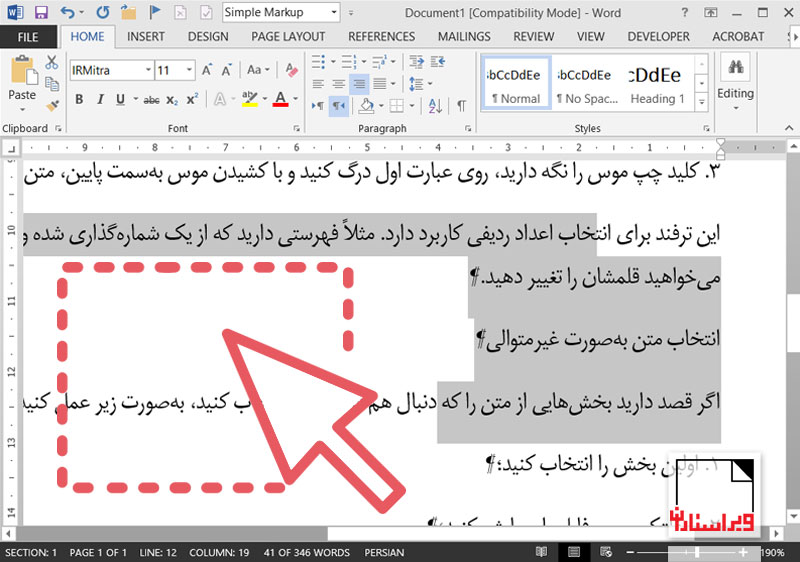
برای انتخاب بخشی از متن بهصورت ستونی، بهروش زیر عمل کنید:
۱. نشانگر موس را در فضای سفیدِ کنار عبارت اول قرار دهید؛
۲. کلید Alt را نگهدارید؛
۳. کلید چپ موس را نگه دارید، روی عبارت اول درگ کنید و با کشیدن موس بهسمت پایین، متن مدنظر را انتخاب کنید.
این ترفند برای انتخاب اعداد ردیفی کاربرد دارد. مثلاً فهرستی دارید که از یک شمارهگذاری شده و قصد دارید این اعداد را بهصورت یکجا حذف کنید یا میخواهید قلمشان را تغییر دهید.
3️⃣ انتخاب متن بهصورت غیرمتوالی
اگر قصد دارید بخشهایی از متن را انتخاب کنید که دنبال هم قرار ندارند، بهصورت زیر عمل کنید:
۱. اولین بخش را انتخاب کنید؛
۲. با غلتک موس فایل را پیمایش کنید؛
۳. پس از یافتن بخش بعدی، کلید Ctrl را نگه دارید و با کمک موس، بخش مدنظر را انتخاب کنید.
تذکر: میتوانید این کار را چندین بار تکرار کنید.
4️⃣ انتخاب متن با کلیک در حاشیه
۱. با یکبار کلیک در فضای خالیِ کنار یک سطر، آن سطر انتخاب میشود؛
۲. با دوبار کلیک در فضای سفید کنار یک سطر، کل پاراگراف مدنظر انتخاب میشود؛
۳. سهبار کلیک پیدرپیِ موس در فضای خالی، کل سند را بهحالت انتخاب درمیآورد.
5️⃣ انتخاب محدودهٔ بزرگی از متن
۱. نشانگر موس را در ابتدای متن مدنظر قرار دهید؛
۲. با غلتک موس، فایل را پیمایش کنید و آخرین عبارتی را که میخواهید انتخاب شود، بیابید؛
۳ . کلید شیفت را پایین نگه دارید و یکبار کلیک کنید.
#انتخاب_متن_در_ورد #select #ویرایش_رایانهای #واژهپرداز
.
🆔 @VajehPardaz
🔸امیرحسین حیدری @heydari1346
🔹منبع: ویراستاران
اگر تاکنون فقط از کلیدهای جهتنما و شیفت یا از موس برای انتخاب بخشی از متن استفاده میکردهاید، در این نوشته پنج راهِ جدید برای انتخاب متن یاد میگیرید.
اگر استفاده از کلیدهای جهتنما و شیفت برای انتخاب بخشی از متن برایتان مشکل است، از ترفندهای زیر استفاده کنید.
1️⃣ انتخاب متن با دکمهٔ F8
۱. با سهبار فشردن کلید F8، پاراگرافی که نشانگر موس در آن قرار دارد، بهصورت کامل انتخاب میشود؛
۲. با دوبار فشردن کلید F8، عبارتی که نشانگر موس روی آن قرار دارد انتخاب میشود؛
۳. با یکبار فشردن کلید F8 و استفاده از کلیدهای جهت، بدون اینکه به نگهداشتن شیفت نیاز باشد، میتوانید متن را بهصورت دلخواه انتخاب کنید.
تذکر: برای غیرفعالکردن این قابلیت، کلید ESC را فشار دهید.
2️⃣ انتخاب ستونی متن
برای انتخاب بخشی از متن بهصورت ستونی، بهروش زیر عمل کنید:
۱. نشانگر موس را در فضای سفیدِ کنار عبارت اول قرار دهید؛
۲. کلید Alt را نگهدارید؛
۳. کلید چپ موس را نگه دارید، روی عبارت اول درگ کنید و با کشیدن موس بهسمت پایین، متن مدنظر را انتخاب کنید.
این ترفند برای انتخاب اعداد ردیفی کاربرد دارد. مثلاً فهرستی دارید که از یک شمارهگذاری شده و قصد دارید این اعداد را بهصورت یکجا حذف کنید یا میخواهید قلمشان را تغییر دهید.
3️⃣ انتخاب متن بهصورت غیرمتوالی
اگر قصد دارید بخشهایی از متن را انتخاب کنید که دنبال هم قرار ندارند، بهصورت زیر عمل کنید:
۱. اولین بخش را انتخاب کنید؛
۲. با غلتک موس فایل را پیمایش کنید؛
۳. پس از یافتن بخش بعدی، کلید Ctrl را نگه دارید و با کمک موس، بخش مدنظر را انتخاب کنید.
تذکر: میتوانید این کار را چندین بار تکرار کنید.
4️⃣ انتخاب متن با کلیک در حاشیه
۱. با یکبار کلیک در فضای خالیِ کنار یک سطر، آن سطر انتخاب میشود؛
۲. با دوبار کلیک در فضای سفید کنار یک سطر، کل پاراگراف مدنظر انتخاب میشود؛
۳. سهبار کلیک پیدرپیِ موس در فضای خالی، کل سند را بهحالت انتخاب درمیآورد.
5️⃣ انتخاب محدودهٔ بزرگی از متن
۱. نشانگر موس را در ابتدای متن مدنظر قرار دهید؛
۲. با غلتک موس، فایل را پیمایش کنید و آخرین عبارتی را که میخواهید انتخاب شود، بیابید؛
۳ . کلید شیفت را پایین نگه دارید و یکبار کلیک کنید.
#انتخاب_متن_در_ورد #select #ویرایش_رایانهای #واژهپرداز
.
🆔 @VajehPardaz
💠 لیبرهآفیس و زبان فارسی | مجموعه نرمافزار اداریِ آزاد و متنباز
لیبرهآفیس مجموعهای از چند نرمافزار اداریِ آزاد و متنباز است و برنامهنویسان و کاربرانی از سراسر دنیا با هدایت و مدیریت «بنیاد مستندات آزاد» توسعهٔ آن را ادامه میدهند. با این نوشتهٔ جمعوجور و گویا از افشین فلاطونی، آشنا میشویم با دنیای جذاب لیبرهآفیس.
🔸نویسنده: افشین فلاطونی
🔹منبع: ویراستاران
#نرمافزار #آفیس #اپنآفیس #لیبره_آفیس #لیبرهآفیس #Office #LibreOffice
🆔 @VajehPardaz #واژهپرداز
.
لیبرهآفیس مجموعهای از چند نرمافزار اداریِ آزاد و متنباز است و برنامهنویسان و کاربرانی از سراسر دنیا با هدایت و مدیریت «بنیاد مستندات آزاد» توسعهٔ آن را ادامه میدهند. با این نوشتهٔ جمعوجور و گویا از افشین فلاطونی، آشنا میشویم با دنیای جذاب لیبرهآفیس.
🔸نویسنده: افشین فلاطونی
🔹منبع: ویراستاران
#نرمافزار #آفیس #اپنآفیس #لیبره_آفیس #لیبرهآفیس #Office #LibreOffice
🆔 @VajehPardaz #واژهپرداز
.
Telegraph
لیبرهآفیس و زبان فارسی | مجموعه نرمافزار اداریِ آزاد و متنباز
نویسنده: افشین فلاطونیمنبع: ویراستاران لیبرهآفیس مجموعهای از چند نرمافزار اداریِ آزاد و متنباز است و برنامهنویسان و کاربرانی از سراسر دنیا با هدایت و مدیریت «بنیاد مستندات آزاد» توسعهٔ آن را ادامه میدهند. با این نوشتهٔ جمعوجور و گویا از افشین فلاطونی،…
✳️ رمزگذاری PDF، با Word
🔸امروزه فرمت PDF کاربردهای زیادی پیدا کرده است و بیشتر مقالات و پروژهها با فرمت PDF ذخیرهسازی و استفاده میشود. اگر میخواهید مقاله شما محافظت شود و فقط با اجازه شما قابلیت خواندن داشته باشد میتوانید برروی آن پسورد بگذارید. نرمافزارهای بسیاری برای این کار وجود دارد اما میتوانید با نرمافزار ورد آفیس نیز این کار را انجام دهید.
🔸این ویژگی به محافظت از فایلهای حساس کمک می کند. بهخصوص هنگامی که شما آنها را برروی حافظههای قابلحمل یا سرویسهای ذخیره آنلاین اطلاعات ذخیره میکنید.
۱. ابتدا فایل خود را در محیط Word فراخوانی کنید.
۲. سپس از منوی File برروی Save As کلیک کنید.
۴. در مرحله بعد، محل ذخیره فایل را انتخاب کنید.
۵. اکنون در قسمت Save as Type گزینه PDF را انتخاب کنید.
۶. سپس برروی دکمه Options کلیک کنید.
۷. در پنجره بازشده، گزینه Encrypt the document with a password را فعال کرده و برروی دکمه OK کلیک کنید.
۸. حال باید رمز عبورِ موردنظر خود را وارد کرده و برروی دکمه OK کلیک کنید.
۹. درنهایت، برروی دکمه Save کلیک کنید تا فایل شما بهصورت محافظتشده ذخیره شود.
💢 هشدار: اگر رمز فایل PDF را فراموش کنید، دیگر قادر نخواهید بود که محتوای آن را ببینید. پس مطمئن باشید که رمز را بهیاد خواهید داشت. در غیر اینصورت دستیابی به فایل PDF غیرممکن میشود.
منبع: سرزمین دانلود
#رمزگذاری #پسورد #رمز #Encrypt #Encryption #محافظت #پیدیاف #PDF
🆔 @VajehPardaz #واژهپرداز
.
🔸امروزه فرمت PDF کاربردهای زیادی پیدا کرده است و بیشتر مقالات و پروژهها با فرمت PDF ذخیرهسازی و استفاده میشود. اگر میخواهید مقاله شما محافظت شود و فقط با اجازه شما قابلیت خواندن داشته باشد میتوانید برروی آن پسورد بگذارید. نرمافزارهای بسیاری برای این کار وجود دارد اما میتوانید با نرمافزار ورد آفیس نیز این کار را انجام دهید.
🔸این ویژگی به محافظت از فایلهای حساس کمک می کند. بهخصوص هنگامی که شما آنها را برروی حافظههای قابلحمل یا سرویسهای ذخیره آنلاین اطلاعات ذخیره میکنید.
۱. ابتدا فایل خود را در محیط Word فراخوانی کنید.
۲. سپس از منوی File برروی Save As کلیک کنید.
۴. در مرحله بعد، محل ذخیره فایل را انتخاب کنید.
۵. اکنون در قسمت Save as Type گزینه PDF را انتخاب کنید.
۶. سپس برروی دکمه Options کلیک کنید.
۷. در پنجره بازشده، گزینه Encrypt the document with a password را فعال کرده و برروی دکمه OK کلیک کنید.
۸. حال باید رمز عبورِ موردنظر خود را وارد کرده و برروی دکمه OK کلیک کنید.
۹. درنهایت، برروی دکمه Save کلیک کنید تا فایل شما بهصورت محافظتشده ذخیره شود.
💢 هشدار: اگر رمز فایل PDF را فراموش کنید، دیگر قادر نخواهید بود که محتوای آن را ببینید. پس مطمئن باشید که رمز را بهیاد خواهید داشت. در غیر اینصورت دستیابی به فایل PDF غیرممکن میشود.
منبع: سرزمین دانلود
#رمزگذاری #پسورد #رمز #Encrypt #Encryption #محافظت #پیدیاف #PDF
🆔 @VajehPardaz #واژهپرداز
.

✳️ رمزگذاری فایلهای آفیس
🔸برای رمزگذاشتن برای یک فایل آفیس، ابتدا فایل را در وُرد، اکسل یا پاورپوینت باز کنید، سپس برروی File در بالای سمت چپ صفحه کلیک کنید. در پنجره info برروی Protect document کلیک کنید و گزینه Encrypt With Password را انتخاب کنید.
🔸در نرمافزار وُرد این گزینه به اسم Protect Document نامگذاری شده است. اما این اسم در نرمافزارهای دیگر فرق دارد. در اکسل به اسم Protect Workbook و در پاورپوینت به نام Protect Presentation است. اما شیوه کار همه آنها مشابه است.
💢 نکته: اگر مایلید که قسمت ویرایشکردن متن را فعال کنید، میتوانید گزینه Restrict Editing را انتخاب کنید. این روش امنیت بالایی ندارد و بهراحتی کُدگشایی میشود. پس بهتر است تا حد امکان کل سند را رمزگذاری کنید (←۱).
🔸شما باید کلمه عبور قوی و خوبی را انتخاب کنید، چرا که کلمههای عبور ضعیف بهوسیله نرمافزارهای قفلگشا قابلحدس هستند و بهراحتی میتوانند به فایلهای شما دسترسی پیدا کنند.
💢 هشدار: اگر شما کلمه عبور را فراموش کنید، دیگر امکان دستیابی به فایل را از دست خواهید داد. پس کلمه عبور را امن نگه دارید. مایکروسافت توصیه میکند که اسم سند و رمز آن را در جایی یادداشت کنید و امن نگه دارید. (←۲)
🔸هنگامیکه یک سند رمزگذاری شده است، شما با پیغام A Password Is Required To Open the Documents در صفحه Info مواجه میشوید
🔸بار بعدی که شما فایل را باز کنید پیغام Enter Password To Open File را خواهید دید. اگر رمز را اشتباه وارد کنید بههیچوجه قادر به دیدن فایل نخواهید بود. (←۳)
🔸برای حذفِ کلمه عبور از یک سند، برروی Protect Document کلیک کرده و گزینه Encrypt With Password را بزنید. سپس کلمه عبور خالیای را وارد کنید و گزینه OK بزنید. با این روش آفیس رمز را از فایل برمیدارد.
منبع: رسانهکلیک
#رمزگذاری #پسورد #رمز #Encrypt #Encryption #محافظت #آفیس #ورد #پاورپوینت #اکسل
🆔 @VajehPardaz #واژهپرداز
.
🔸برای رمزگذاشتن برای یک فایل آفیس، ابتدا فایل را در وُرد، اکسل یا پاورپوینت باز کنید، سپس برروی File در بالای سمت چپ صفحه کلیک کنید. در پنجره info برروی Protect document کلیک کنید و گزینه Encrypt With Password را انتخاب کنید.
🔸در نرمافزار وُرد این گزینه به اسم Protect Document نامگذاری شده است. اما این اسم در نرمافزارهای دیگر فرق دارد. در اکسل به اسم Protect Workbook و در پاورپوینت به نام Protect Presentation است. اما شیوه کار همه آنها مشابه است.
💢 نکته: اگر مایلید که قسمت ویرایشکردن متن را فعال کنید، میتوانید گزینه Restrict Editing را انتخاب کنید. این روش امنیت بالایی ندارد و بهراحتی کُدگشایی میشود. پس بهتر است تا حد امکان کل سند را رمزگذاری کنید (←۱).
🔸شما باید کلمه عبور قوی و خوبی را انتخاب کنید، چرا که کلمههای عبور ضعیف بهوسیله نرمافزارهای قفلگشا قابلحدس هستند و بهراحتی میتوانند به فایلهای شما دسترسی پیدا کنند.
💢 هشدار: اگر شما کلمه عبور را فراموش کنید، دیگر امکان دستیابی به فایل را از دست خواهید داد. پس کلمه عبور را امن نگه دارید. مایکروسافت توصیه میکند که اسم سند و رمز آن را در جایی یادداشت کنید و امن نگه دارید. (←۲)
🔸هنگامیکه یک سند رمزگذاری شده است، شما با پیغام A Password Is Required To Open the Documents در صفحه Info مواجه میشوید
🔸بار بعدی که شما فایل را باز کنید پیغام Enter Password To Open File را خواهید دید. اگر رمز را اشتباه وارد کنید بههیچوجه قادر به دیدن فایل نخواهید بود. (←۳)
🔸برای حذفِ کلمه عبور از یک سند، برروی Protect Document کلیک کرده و گزینه Encrypt With Password را بزنید. سپس کلمه عبور خالیای را وارد کنید و گزینه OK بزنید. با این روش آفیس رمز را از فایل برمیدارد.
منبع: رسانهکلیک
#رمزگذاری #پسورد #رمز #Encrypt #Encryption #محافظت #آفیس #ورد #پاورپوینت #اکسل
🆔 @VajehPardaz #واژهپرداز
.

✅ #لینک به فایلهای متنی و غیرمتنی در #ورد
💻 برای دسترسی آسان به فایلهای مرتبط، اسناد، پوشهها، ایمیل و صفحات ذخیرهشدۀ وب، آنها را مطابق تصویر زیر انتخاب، و به متنی در فایل ورد لینک کنید. متنی که دارای لینک باشد، آندرلاین میشود و رنگ آن تغییر میکند. برای برداشتن لینک، کافی است روی آن راستکلیک کنید و گزینۀ Remove hyperlink را بزنید.
🔹برگرفته از: مؤسسۀ چکاد
🆔 @VajehPardaz #واژهپرداز
💻 برای دسترسی آسان به فایلهای مرتبط، اسناد، پوشهها، ایمیل و صفحات ذخیرهشدۀ وب، آنها را مطابق تصویر زیر انتخاب، و به متنی در فایل ورد لینک کنید. متنی که دارای لینک باشد، آندرلاین میشود و رنگ آن تغییر میکند. برای برداشتن لینک، کافی است روی آن راستکلیک کنید و گزینۀ Remove hyperlink را بزنید.
🔹برگرفته از: مؤسسۀ چکاد
🆔 @VajehPardaz #واژهپرداز
.
✅ #گوگلکیبورد #Gboard #جیبورد
💠#صفحهکلید «جیبورد» برای اندرویدیها
▫️کادر قرمز: درج زیروزِبَر و تنوین و تشدید و...
▫️کادر آبی: درج نیمفاصله
▫️کادر مشکی: اعداد فارسی و سایر نشانهها
💠صفحهکلید «جیبورد» برای آیفونیها
▫️کادر زرد: درج نیمفاصله
▫️کادر سبز: اعداد فارسی و درج زیروزِبَر و تنوین و تشدید و سایر نشانهها
👈 برگرفته از: متنوک
🔻نویسهٔ #سریا « ٔ» در قسمت کادر سبز قرار گرفته است.
🔹بیشتر بدانید:
💠 دربارهی صفحهکلیدِ گوشی و پیشنهاد صفحهکلید مناسب
#صفحهکلید|#جیبورد|#Gboard|
🆔 @VajehPardaz |#واژهپرداز🔹
✅ #گوگلکیبورد #Gboard #جیبورد
💠#صفحهکلید «جیبورد» برای اندرویدیها
▫️کادر قرمز: درج زیروزِبَر و تنوین و تشدید و...
▫️کادر آبی: درج نیمفاصله
▫️کادر مشکی: اعداد فارسی و سایر نشانهها
💠صفحهکلید «جیبورد» برای آیفونیها
▫️کادر زرد: درج نیمفاصله
▫️کادر سبز: اعداد فارسی و درج زیروزِبَر و تنوین و تشدید و سایر نشانهها
👈 برگرفته از: متنوک
🔻نویسهٔ #سریا « ٔ» در قسمت کادر سبز قرار گرفته است.
🔹بیشتر بدانید:
💠 دربارهی صفحهکلیدِ گوشی و پیشنهاد صفحهکلید مناسب
#صفحهکلید|#جیبورد|#Gboard|
🆔 @VajehPardaz |#واژهپرداز🔹
👍1
📋 دربارهی صفحهکلیدِ گوشی و پیشنهاد صفحهکلید مناسب
▫️برگرفته از: فناوری بهزبان ساده @ELECOMP_01
✅ یکی از قسمتهای مهم گوشی که بسیاری از کاربران نسبتبه آن بیاعتنا هستند، ابزارِ «صفحهکلید» است. صفحهکلیدها بهدلیل کاربردی که دارند، مجوزهای دسترسیِ فراوانی میخواهند. درواقع صفحهکلید هم یک برنامک است که باید نصب شود و میتوان آن را حذف کرد. وقتی شما یک گوشی یا تبلت میخرید، صفحهکلیدِ پیشفرضِ سازندهی گوشی روی آن نصب است که غالباً یکسری مشکلات جزئی دارند. شما ازطریق صفحهکلید، همهچیز برای همه میفرستید؛ مانند عکس، فیلم، لوکیشن، فایل و امثالهم. همچنین سازندگان #صفحهکلید میتوانند به هرچه که مینویسید (مانند چت و پیامک) هم دسترسی داشته باشند. یعنی فرضاً اگر گذرواژه و اطلاعات بانکیتان را هم برای کسی تلگرام یا پیامک کنید، آن اطلاعات برای سازندگان صفحهکلید قابل دستیابی خواهد بود.
✅ با توجه به توضیحات بالا، استفاده از صفحهکلیدهای داخلی اصلاً توصیه نمیشود. کاملترین صفحهکلیدی که وجود دارد، قطعاً #گوگلکیبورد یا همان #جیبورد است. درواقع گوگل همین الآن هم هرچه که بخواهد را دربارهی ما میداند، پس با نصب این صفحهکلید اطلاعات جدیدی به او ندادهایم😉، درعوض صفحهکلید بسیار مجهزی داریم که سازندهاش گوگل است. این صفحهکلید امکانات بسیار گستردهای دارد. سرعت بسیار خوبی دارد. امن است، نشانههای ویرایشی (مانند گیومهی پارسی «») و نشانههای سجاوندیِ پارسی (مانند فتحه، ضمه و کسره و ساکن) را دارد. از «نیمفاصله» هم پشتیبانی میکند. «نیمفاصله» یکی از واحدهای فاصلهگذاری در زبان پارسی است که افزون بر زیباتر شدن و انسجام متون، به درستنویسی و انتقال مطالب هم کمک بسیاری میکند. نیمفاصله چیست؟ یک مثال میزنم:
🔸میروم: «می» به «روم» چسبیده است، پس میشود بدون فاصله.
🔸می روم: میان «می» و «روم» فاصله وجود دارد، پس میشود بافاصله یا جدا.
🔸میروم: میان «می» و «روم» فاصلهای وجود ندارد، اما درعینحال به هم نچسبیدهاند، به این میگویند «نیمفاصله» یا «نیمجدا»، یعنی نچسبیدهی بیفاصله.
اگر مدیر کانال یا گروه هستید، اگر زیاد مینویسید، اگر درستنویسی برایتان مهم است، اگر میخواهید مفهوم و منظور جملات شما همیشه درست انتقال داده شود، #نیمفاصله و بهطور کلی جیبورد، بسیار به کارتان خواهد آمد (اگر میخواهید دراینباره بیشتر بدانید در خصوصی برایم پیام بگذارید).
✅ جیبورد بیشاز ۵۰۰ زبانِ زندهی جهان را با دقت بسیار بالا پشتیبانی میکند، زبانهایی مانند پارسی، عربی، لری، کردی، گیلکی، براهویی و امثالهم. حروفنگاریِ (تایپ) صوتیِ آن هم بسیار جالب و نسبتاً باهوش وکارراهانداز است و زبان محاورهایِ پارسی را هم میفهمد. واژههای پیشنهادیِ جیبورد هم بهمرور بهتر و بیشتر میشود و شما هم میتوانید آن واژههای پیشنهادی را کمکم به صفحهکلید بفهمانید تا با تعداد لمس کمتر جملات طولانیتر را سریعتر بنویسید. قسمت دیکشنری و سوآیْپ هم امکانات جالبی به کاربر میدهد که در چند مطلبِ تصویری آنها را هم توضیح خواهم داد تا از نصب جیبورد و کار با آن لذت ببرید.
✅ نکتهی مهم: اگر جیبورد را نصب کردهاید، حتماً خودتصحیحگرِ آن را خاموش کنید، وگرنه اگر واژهای بنویسید که در حافظهی پیشنهادی جیبورد نباشد، وقتی فاصله را میزنید، جیبورد واژهای که نوشتهاید را به نزدیکترین واژهای که در حافظهی پیشنهادیاش دارد تغییر میدهد. فرضاً اگر شما بنویسید «شهپر» و جیبورد آن را در پیشنهادهای خود نداشته باشد، وقتی فاصله را بزنید، جیبورد نزدیکترین واژه به «شهپر» که احتمالاً «شهیر» باشد را برخواهد گزید و «شهپر» را به «شهیر» تغییر خواهد داد و جملهی شما را بیمعنا خواهد کرد. درنتیجه خودتصحیحگرِ جیبورد را حتماً از مسیر زیر خاموش کنید:
Settings / Language and input/ Gboard / text correction / Auto-correction / Off
(راهنمای ویدئویی )
✅ جهت دریافت و نصبِ جیبورد برای #اندروید، به این پیوند در گوگلپلیاستور بروید. جیبورد برای #آیفون نیز در اپاستور وجود دارد و اگر دوستداران #اپل هم به #گوگل و صفحهکلید جذابش و امکاناتی که در آینده خواهم گفت علاقهمند باشند، میتوانند آن را از اینجا دریافت و نصب کنند.
▪️نکتهی مهم: تعویض صفحهکلید، احتمالاً در آغاز بهخاطر عادت نداشتن به آن، کمی دشوار خواهد بود. اما من شخصاً تضمین میکنم که در کمتر از یک هفته، جیبورد نوشتن را برایتان لذتبخشتر خواهد کرد و با نکاتی که در آینده میگویم، هم سریعتر خواهید نوشت و هم درستتر و دقیقتر. قطعاً جیبورد از صفحهکلیدهای پیشفرض، کاربریِ جذابتری دارد.
🔹بیشتر بدانید:
▫️ چینش صفحهکلید جیبورد برای اندروید و آیفون
▫️صفحهکلید استاندارد ملی ایران (برای رایانه)
|#Gboard|
.
▫️برگرفته از: فناوری بهزبان ساده @ELECOMP_01
✅ یکی از قسمتهای مهم گوشی که بسیاری از کاربران نسبتبه آن بیاعتنا هستند، ابزارِ «صفحهکلید» است. صفحهکلیدها بهدلیل کاربردی که دارند، مجوزهای دسترسیِ فراوانی میخواهند. درواقع صفحهکلید هم یک برنامک است که باید نصب شود و میتوان آن را حذف کرد. وقتی شما یک گوشی یا تبلت میخرید، صفحهکلیدِ پیشفرضِ سازندهی گوشی روی آن نصب است که غالباً یکسری مشکلات جزئی دارند. شما ازطریق صفحهکلید، همهچیز برای همه میفرستید؛ مانند عکس، فیلم، لوکیشن، فایل و امثالهم. همچنین سازندگان #صفحهکلید میتوانند به هرچه که مینویسید (مانند چت و پیامک) هم دسترسی داشته باشند. یعنی فرضاً اگر گذرواژه و اطلاعات بانکیتان را هم برای کسی تلگرام یا پیامک کنید، آن اطلاعات برای سازندگان صفحهکلید قابل دستیابی خواهد بود.
✅ با توجه به توضیحات بالا، استفاده از صفحهکلیدهای داخلی اصلاً توصیه نمیشود. کاملترین صفحهکلیدی که وجود دارد، قطعاً #گوگلکیبورد یا همان #جیبورد است. درواقع گوگل همین الآن هم هرچه که بخواهد را دربارهی ما میداند، پس با نصب این صفحهکلید اطلاعات جدیدی به او ندادهایم😉، درعوض صفحهکلید بسیار مجهزی داریم که سازندهاش گوگل است. این صفحهکلید امکانات بسیار گستردهای دارد. سرعت بسیار خوبی دارد. امن است، نشانههای ویرایشی (مانند گیومهی پارسی «») و نشانههای سجاوندیِ پارسی (مانند فتحه، ضمه و کسره و ساکن) را دارد. از «نیمفاصله» هم پشتیبانی میکند. «نیمفاصله» یکی از واحدهای فاصلهگذاری در زبان پارسی است که افزون بر زیباتر شدن و انسجام متون، به درستنویسی و انتقال مطالب هم کمک بسیاری میکند. نیمفاصله چیست؟ یک مثال میزنم:
🔸میروم: «می» به «روم» چسبیده است، پس میشود بدون فاصله.
🔸می روم: میان «می» و «روم» فاصله وجود دارد، پس میشود بافاصله یا جدا.
🔸میروم: میان «می» و «روم» فاصلهای وجود ندارد، اما درعینحال به هم نچسبیدهاند، به این میگویند «نیمفاصله» یا «نیمجدا»، یعنی نچسبیدهی بیفاصله.
اگر مدیر کانال یا گروه هستید، اگر زیاد مینویسید، اگر درستنویسی برایتان مهم است، اگر میخواهید مفهوم و منظور جملات شما همیشه درست انتقال داده شود، #نیمفاصله و بهطور کلی جیبورد، بسیار به کارتان خواهد آمد (اگر میخواهید دراینباره بیشتر بدانید در خصوصی برایم پیام بگذارید).
✅ جیبورد بیشاز ۵۰۰ زبانِ زندهی جهان را با دقت بسیار بالا پشتیبانی میکند، زبانهایی مانند پارسی، عربی، لری، کردی، گیلکی، براهویی و امثالهم. حروفنگاریِ (تایپ) صوتیِ آن هم بسیار جالب و نسبتاً باهوش وکارراهانداز است و زبان محاورهایِ پارسی را هم میفهمد. واژههای پیشنهادیِ جیبورد هم بهمرور بهتر و بیشتر میشود و شما هم میتوانید آن واژههای پیشنهادی را کمکم به صفحهکلید بفهمانید تا با تعداد لمس کمتر جملات طولانیتر را سریعتر بنویسید. قسمت دیکشنری و سوآیْپ هم امکانات جالبی به کاربر میدهد که در چند مطلبِ تصویری آنها را هم توضیح خواهم داد تا از نصب جیبورد و کار با آن لذت ببرید.
✅ نکتهی مهم: اگر جیبورد را نصب کردهاید، حتماً خودتصحیحگرِ آن را خاموش کنید، وگرنه اگر واژهای بنویسید که در حافظهی پیشنهادی جیبورد نباشد، وقتی فاصله را میزنید، جیبورد واژهای که نوشتهاید را به نزدیکترین واژهای که در حافظهی پیشنهادیاش دارد تغییر میدهد. فرضاً اگر شما بنویسید «شهپر» و جیبورد آن را در پیشنهادهای خود نداشته باشد، وقتی فاصله را بزنید، جیبورد نزدیکترین واژه به «شهپر» که احتمالاً «شهیر» باشد را برخواهد گزید و «شهپر» را به «شهیر» تغییر خواهد داد و جملهی شما را بیمعنا خواهد کرد. درنتیجه خودتصحیحگرِ جیبورد را حتماً از مسیر زیر خاموش کنید:
Settings / Language and input/ Gboard / text correction / Auto-correction / Off
(راهنمای ویدئویی )
✅ جهت دریافت و نصبِ جیبورد برای #اندروید، به این پیوند در گوگلپلیاستور بروید. جیبورد برای #آیفون نیز در اپاستور وجود دارد و اگر دوستداران #اپل هم به #گوگل و صفحهکلید جذابش و امکاناتی که در آینده خواهم گفت علاقهمند باشند، میتوانند آن را از اینجا دریافت و نصب کنند.
▪️نکتهی مهم: تعویض صفحهکلید، احتمالاً در آغاز بهخاطر عادت نداشتن به آن، کمی دشوار خواهد بود. اما من شخصاً تضمین میکنم که در کمتر از یک هفته، جیبورد نوشتن را برایتان لذتبخشتر خواهد کرد و با نکاتی که در آینده میگویم، هم سریعتر خواهید نوشت و هم درستتر و دقیقتر. قطعاً جیبورد از صفحهکلیدهای پیشفرض، کاربریِ جذابتری دارد.
🔹بیشتر بدانید:
▫️ چینش صفحهکلید جیبورد برای اندروید و آیفون
▫️صفحهکلید استاندارد ملی ایران (برای رایانه)
|#Gboard|
.
Telegram
📚 واژهپرداز وُرد 📚
📚 سید مسعود هاشمی نجفی
📚 ویراستار فنی (صوری) و صفحهآرای وُرد
📚 سابقهٔ کار: انتشارات جهاد دانشگاهی مشهد
.
📚تماس: @WordPardaz
🌐 گروه پرسشوپاسخ وُردِ سید مسعود حسینی:
جهت دریافت لینک به روبات کمکآموزشی گروه مراجعه کنید.
🆔 @Masoudhosseini_Bot
📚 ویراستار فنی (صوری) و صفحهآرای وُرد
📚 سابقهٔ کار: انتشارات جهاد دانشگاهی مشهد
.
📚تماس: @WordPardaz
🌐 گروه پرسشوپاسخ وُردِ سید مسعود حسینی:
جهت دریافت لینک به روبات کمکآموزشی گروه مراجعه کنید.
🆔 @Masoudhosseini_Bot
This media is not supported in your browser
VIEW IN TELEGRAM
🔵 راهنمای ویدئوییِ غیرفعالسازیِ «خودتصحیحگرِ» جیبورد (Auto-correction)
✍️ نویسنده: @sapereaude0
برگرفته از کانال: فناوری به زبان ساده @ELECOMP_01
در #اندروید مارشمالو یا همان اندروید ۶. در باقی اندرویدها هم روال همین است، با اندکی تفاوت. مسیرِ نوشتاریاش این است:
Settings / Language and input/ Gboard / text correction / Auto-correction / Off
✅ اگر #صفحهکلید #جیبورد را نصب کردهاید، حتماً خودتصحیحگرِ آن را خاموش کنید، وگرنه اگر واژهای بنویسید که در حافظهی پیشنهادی جیبورد نباشد، وقتی فاصله را میزنید، جیبورد واژهای که نوشتهاید را به نزدیکترین واژهای که در حافظهی پیشنهادیاش دارد تغییر میدهد. دربارهی جیبورد اینجا بخوانید.
🔹بیشتر بدانید:
▫️ چینش صفحهکلید جیبورد برای اندروید و آیفون
▫️صفحهکلید استاندارد ملی ایران (برای رایانه)
|#صفحهکلید|#اندروید|#جیبورد|#Gboard|
🆔 @VajehPardaz |#واژهپرداز🔹
🔵 راهنمای ویدئوییِ غیرفعالسازیِ «خودتصحیحگرِ» جیبورد (Auto-correction)
✍️ نویسنده: @sapereaude0
برگرفته از کانال: فناوری به زبان ساده @ELECOMP_01
در #اندروید مارشمالو یا همان اندروید ۶. در باقی اندرویدها هم روال همین است، با اندکی تفاوت. مسیرِ نوشتاریاش این است:
Settings / Language and input/ Gboard / text correction / Auto-correction / Off
✅ اگر #صفحهکلید #جیبورد را نصب کردهاید، حتماً خودتصحیحگرِ آن را خاموش کنید، وگرنه اگر واژهای بنویسید که در حافظهی پیشنهادی جیبورد نباشد، وقتی فاصله را میزنید، جیبورد واژهای که نوشتهاید را به نزدیکترین واژهای که در حافظهی پیشنهادیاش دارد تغییر میدهد. دربارهی جیبورد اینجا بخوانید.
🔹بیشتر بدانید:
▫️ چینش صفحهکلید جیبورد برای اندروید و آیفون
▫️صفحهکلید استاندارد ملی ایران (برای رایانه)
|#صفحهکلید|#اندروید|#جیبورد|#Gboard|
🆔 @VajehPardaz |#واژهپرداز🔹