
✳️ معرفی و بررسی اپلیکیشن صفحهکلید سوئیفتکِی مایکروسافت (Microsoft SwiftKey)
با توجه به اینکه شما چه توقعی از صفحهکلیدِ (کیبورد) گوشی یا تبلت داشته باشید میتوانید یکی از آنها را دانلود و نصب کنید. از عوامل تأثیرگذار در انتخاب صفحهکلید میتوان بهاندازهٔ صفحهکلید، سرعت تایپ با آن، قدرت حدس کلمات و شکلکهایش اشاره کرد. برنامهٔ صفحهکلیدِ Fleksy ،Google Keyboard و SwiftKey، ازجمله محبوبترینها هستند. .
📌اینجا را هم بخوانید: مقایسهٔ امکانات جیبورد و سوئیفتکِی با یکدیگر
🔹اپلیکیشن SwiftKey
سوئیفتکِی شاید یکی از زیباترین و محبوبترین صفحهکلیدهای موجود باشد. دلیل آن، رابط کاربری این برنامه است. این صفحهکلید تمهای متنوعی دارد و میتوانید بهراحتی تم موردعلاقهٔ خود را انتخاب کنید. البته اگر بخواهید ازنظر طراحی، تم پیشفرض آن را با گوگلکیبورد مقایسه کنید، شاید امتیاز بیشتری به صفحهکلید گوگل بدهید؛ زیرا طراحیهای ساده و زیبای گوگل موسوم به متریالدیزاین، تقریباً موردپسند همه است.
🔸در کنار پشتیبانی این صفحهکلید از زبانهای مختلف، شکلکهای متنوعی را دراختیارتان قرار میدهد.
🔸همچنین میتوانید بهراحتی اندازه و نحوهی چیدمان کیبورد را تغییر دهید.
🔸یا اگر معمولاً از دو دست برای تایپ استفاده میکنید، میتوانید از حالت Thumb استفاده کنید.
🔸یکی از قدرتمندترین بخشهای این صفحهکلید، قدرت پیشبینی آن است. SwiftKey با توجه به سبک نوشتن شما، کلمات را پیشبینی و ارائه میکند. حتی اگر از زبان انگلیسی استفاده نکنید، این صفحهکلید در زبان فارسی هم پیشبینیهای بسیار قابلقبولی را ارائه میکند. البته رقیب قدرتمند این اپلیکیشن، یعنی صفحهکلید گوگل نیز دارای پیشبینیهای خوبی است اما نه بهاندازهٔ SwiftKey.
🔸اگر ازجمله کسانی هستید که در تایپ کردن و برای افزایش سرعت، متکی به پیشبینی کیبورد هستید، بهتر است سوئیفتکِی را انتخاب کنید. دربارهی سرعت تایپ، تفاوت زیادی بین سوئیفتکِی با گوگلکیبورد وجود ندارد. البته اگر تنها به دنبال کیبوردی هستید که سرعت تایپتان را افزایش دهد بهتر است برنامهٔ Fleksy را انتخاب کنید که توانسته رکورد جهانی گینس را برای سریعترین تایپ، به خود اختصاص دهد. زیرا این برنامه، برعکس سوئیفتکِی که بر روی فشردن کلیدها تکیه دارد، بیشتر بر روی اشارهها متمرکز شده است.
🔸البته اگر از گوشی قدیمی استفاده میکنید بهتر است از این برنامه استفاده نکنید زیرا به احتمال زیاد در گوشی شما بهدرستی کار نخواهد کرد.
🔸اگر میخواهید کیبوردی در گوشی اندرویدی یا iOS خود داشته باشید که از لحاظ بصری زیبا بوده و سرعت تایپتان را با پیشبینیهای دقیق افزایش دهد، بهتر است این برنامه را دانلود و نصب کنید.
◽️برگرفته از: دیجیمگ
📥 دانلود از گوگلپلی
📥 دانلود از اپاستور
|#صفحهکلید|#کیبورد|#سوئیفتکی|#سوئیفتکی|#SwiftKey|#گوگلکیبورد|#جیبورد|#جیبورد|#Gboard|#اندروید|#IOS|
🆔 @VajehPardaz |#واژهپرداز🔹
با توجه به اینکه شما چه توقعی از صفحهکلیدِ (کیبورد) گوشی یا تبلت داشته باشید میتوانید یکی از آنها را دانلود و نصب کنید. از عوامل تأثیرگذار در انتخاب صفحهکلید میتوان بهاندازهٔ صفحهکلید، سرعت تایپ با آن، قدرت حدس کلمات و شکلکهایش اشاره کرد. برنامهٔ صفحهکلیدِ Fleksy ،Google Keyboard و SwiftKey، ازجمله محبوبترینها هستند. .
📌اینجا را هم بخوانید: مقایسهٔ امکانات جیبورد و سوئیفتکِی با یکدیگر
🔹اپلیکیشن SwiftKey
سوئیفتکِی شاید یکی از زیباترین و محبوبترین صفحهکلیدهای موجود باشد. دلیل آن، رابط کاربری این برنامه است. این صفحهکلید تمهای متنوعی دارد و میتوانید بهراحتی تم موردعلاقهٔ خود را انتخاب کنید. البته اگر بخواهید ازنظر طراحی، تم پیشفرض آن را با گوگلکیبورد مقایسه کنید، شاید امتیاز بیشتری به صفحهکلید گوگل بدهید؛ زیرا طراحیهای ساده و زیبای گوگل موسوم به متریالدیزاین، تقریباً موردپسند همه است.
🔸در کنار پشتیبانی این صفحهکلید از زبانهای مختلف، شکلکهای متنوعی را دراختیارتان قرار میدهد.
🔸همچنین میتوانید بهراحتی اندازه و نحوهی چیدمان کیبورد را تغییر دهید.
🔸یا اگر معمولاً از دو دست برای تایپ استفاده میکنید، میتوانید از حالت Thumb استفاده کنید.
🔸یکی از قدرتمندترین بخشهای این صفحهکلید، قدرت پیشبینی آن است. SwiftKey با توجه به سبک نوشتن شما، کلمات را پیشبینی و ارائه میکند. حتی اگر از زبان انگلیسی استفاده نکنید، این صفحهکلید در زبان فارسی هم پیشبینیهای بسیار قابلقبولی را ارائه میکند. البته رقیب قدرتمند این اپلیکیشن، یعنی صفحهکلید گوگل نیز دارای پیشبینیهای خوبی است اما نه بهاندازهٔ SwiftKey.
🔸اگر ازجمله کسانی هستید که در تایپ کردن و برای افزایش سرعت، متکی به پیشبینی کیبورد هستید، بهتر است سوئیفتکِی را انتخاب کنید. دربارهی سرعت تایپ، تفاوت زیادی بین سوئیفتکِی با گوگلکیبورد وجود ندارد. البته اگر تنها به دنبال کیبوردی هستید که سرعت تایپتان را افزایش دهد بهتر است برنامهٔ Fleksy را انتخاب کنید که توانسته رکورد جهانی گینس را برای سریعترین تایپ، به خود اختصاص دهد. زیرا این برنامه، برعکس سوئیفتکِی که بر روی فشردن کلیدها تکیه دارد، بیشتر بر روی اشارهها متمرکز شده است.
🔸البته اگر از گوشی قدیمی استفاده میکنید بهتر است از این برنامه استفاده نکنید زیرا به احتمال زیاد در گوشی شما بهدرستی کار نخواهد کرد.
🔸اگر میخواهید کیبوردی در گوشی اندرویدی یا iOS خود داشته باشید که از لحاظ بصری زیبا بوده و سرعت تایپتان را با پیشبینیهای دقیق افزایش دهد، بهتر است این برنامه را دانلود و نصب کنید.
◽️برگرفته از: دیجیمگ
📥 دانلود از گوگلپلی
📥 دانلود از اپاستور
|#صفحهکلید|#کیبورد|#سوئیفتکی|#سوئیفتکی|#SwiftKey|#گوگلکیبورد|#جیبورد|#جیبورد|#Gboard|#اندروید|#IOS|
🆔 @VajehPardaz |#واژهپرداز🔹

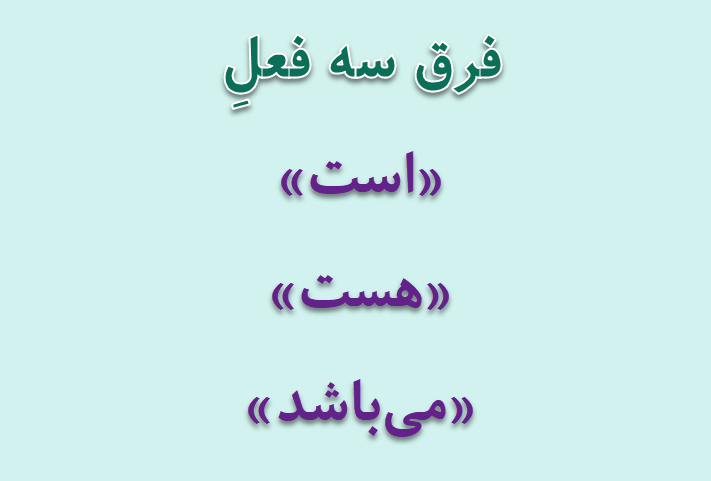
✳️ فرق «هست»، «است» و «میباشد»
🔸است و هست
بیشترین کاربرد «هست» در معنای «موجود بودن» و «وجود داشتن» یا to exist انگلیسی است، اما «است» در معنیِ «بودن» یا to be انگلیسی بهکار میرود.
مثال: وقتی به مغازه میوهفروشی وارد میشویم، از فروشنده میپرسیم: «چه هست یا چه داری؟» او در جواب میگوید: «سیب هست، انار هست و ... .» یعنی سیب و انار وجود دارد. وقتی میخواهیم نامِ میوهای را بدانیم، میپرسیم: «این چه است؟» (این چیست؟) و او در پاسخ میگوید: «این سیب است.»
با دقت در این مثالها، فرق «هست» و «است» روشن میشود.
باید دانست که «است» فعل مضارع از مصدر «بودن» و سوم شخص مفرد است و در جمله خبری میآید؛ یعنی فعل جمله با وجه اخباری است. مانند: «هوا سرد است.» .
🔸میباشد
فعل «میباشد» مضارع التزامی از مصدر «باشیدن» است و در جایی به کار میرود که وجه فعل التزامی باشد؛ مانند: «اگر هوا سرد باشد، به آنجا نخواهم رفت.»
«میباشد» بهغلط به جای «است» و «هست» بهکار میرود. واژه «باشد» گویای آرزومندی و امیدواری برای انجام چیزی است. «باشیدن» به معنی ماندن، جاگرفتن، قرارگرفتن است. «باش»، ریشه باشیدن است که بهعنوان فعل امر نیز بهکار می رود. نزدیکترین معنیِ «باشد»، فعل ماندن است.
در نگارش فارسی به جای «میباشد» باید از «است» و «هست» استفاده کرد. اگر بپذیریم که فعل «میباشد» درست است و آن را هممعنی با «است» و «هست» بهکار ببریم، آنگاه در صرف دستوری، فعل اول شخص مفرد آن چه خواهد بود؟ اگر پاسخ این باشد که فعل گذشتۀ اولِ شخص مفردِ آن «میبود» است، ناچاریم بپذیریم که «بود» که گذشتۀ «است» است با «میبود» هممعنی است، ولی همگی میدانیم که چنین نیست.
▫️منبع: ویرانشر
|#ویرایش|#ویراستاری|
🆔 @VajehPardaz |#واژهپرداز🔹
.
🔸است و هست
بیشترین کاربرد «هست» در معنای «موجود بودن» و «وجود داشتن» یا to exist انگلیسی است، اما «است» در معنیِ «بودن» یا to be انگلیسی بهکار میرود.
مثال: وقتی به مغازه میوهفروشی وارد میشویم، از فروشنده میپرسیم: «چه هست یا چه داری؟» او در جواب میگوید: «سیب هست، انار هست و ... .» یعنی سیب و انار وجود دارد. وقتی میخواهیم نامِ میوهای را بدانیم، میپرسیم: «این چه است؟» (این چیست؟) و او در پاسخ میگوید: «این سیب است.»
با دقت در این مثالها، فرق «هست» و «است» روشن میشود.
باید دانست که «است» فعل مضارع از مصدر «بودن» و سوم شخص مفرد است و در جمله خبری میآید؛ یعنی فعل جمله با وجه اخباری است. مانند: «هوا سرد است.» .
🔸میباشد
فعل «میباشد» مضارع التزامی از مصدر «باشیدن» است و در جایی به کار میرود که وجه فعل التزامی باشد؛ مانند: «اگر هوا سرد باشد، به آنجا نخواهم رفت.»
«میباشد» بهغلط به جای «است» و «هست» بهکار میرود. واژه «باشد» گویای آرزومندی و امیدواری برای انجام چیزی است. «باشیدن» به معنی ماندن، جاگرفتن، قرارگرفتن است. «باش»، ریشه باشیدن است که بهعنوان فعل امر نیز بهکار می رود. نزدیکترین معنیِ «باشد»، فعل ماندن است.
در نگارش فارسی به جای «میباشد» باید از «است» و «هست» استفاده کرد. اگر بپذیریم که فعل «میباشد» درست است و آن را هممعنی با «است» و «هست» بهکار ببریم، آنگاه در صرف دستوری، فعل اول شخص مفرد آن چه خواهد بود؟ اگر پاسخ این باشد که فعل گذشتۀ اولِ شخص مفردِ آن «میبود» است، ناچاریم بپذیریم که «بود» که گذشتۀ «است» است با «میبود» هممعنی است، ولی همگی میدانیم که چنین نیست.
▫️منبع: ویرانشر
|#ویرایش|#ویراستاری|
🆔 @VajehPardaz |#واژهپرداز🔹
.
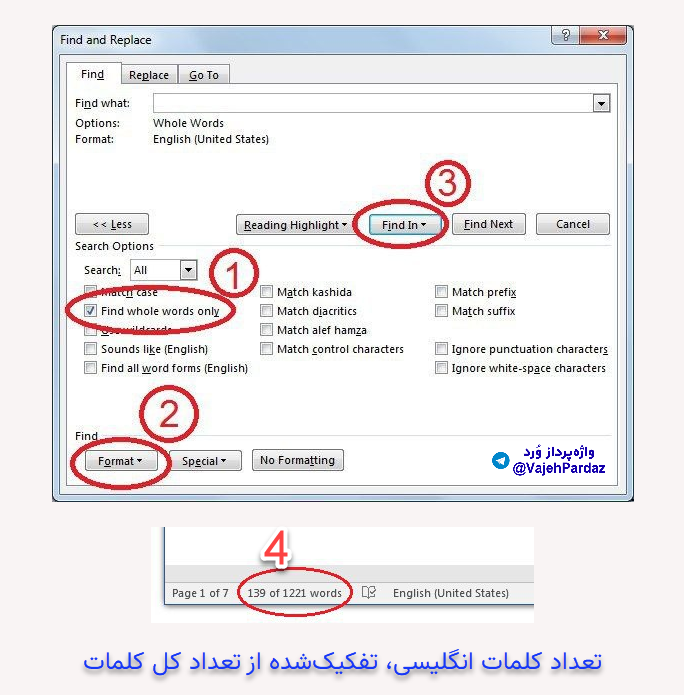
📌#پرسش : چگونه میتوان در وُرد تعداد کلمات فارسی و انگلیسی را بهتفکیک مشخص کرد؟
از طریق گزینهٔ Word Count که اقدام میکنم، مجموع تمام کلمات رو میده، درصورتی که من مجزا نیاز دارم.
📌#پاسخ (توسط جناب آقای سید نورالدین رفیعی طباطبائی):
١. در پنجرۀ Advanced Find (یا همون Find and Replace که با کنترل+H باز میشه) در تب Find، گزینۀ Find whole words only را تیک بزنید.
٢- در قسمت Format، زبان را انگلیسی تعیین کنید.
٣- روی Find In کلیک کنید و Main Document را انتخاب کنید. با این کار فقط کلمات انگلیسی در متن انتخاب میشوند.
۴. از این پنجره که خارج شوید، در صفحۀ اصلیِ Word (پایین سمت چپ، که تعداد کلمات نشان داده میشه) تعداد کلمات انگلیسی از تعداد کل کلمات، بهصورت تفکیکشده قابل مشاهده است.
اما ظاهراً در این روش، فقط کلمات داخل متنِ اصلی شمارش میشوند؛ و برای لحاظ کردن تکستباکسها و فوتنوتها و غیره، باید یکیدوبار دیگر، جداگانه این عمل را انجام داد.
◀️ بیشتر بدانید: اینجا، اینجا، اینجا، اینجا، اینجا و اینجا
| #Word_count | #تعداد_کلمات | #شمارش_کلمات | #ویرایش | #ویراستاری |
🆔 @VajehPardaz |#واژهپرداز🔹
از طریق گزینهٔ Word Count که اقدام میکنم، مجموع تمام کلمات رو میده، درصورتی که من مجزا نیاز دارم.
📌#پاسخ (توسط جناب آقای سید نورالدین رفیعی طباطبائی):
١. در پنجرۀ Advanced Find (یا همون Find and Replace که با کنترل+H باز میشه) در تب Find، گزینۀ Find whole words only را تیک بزنید.
٢- در قسمت Format، زبان را انگلیسی تعیین کنید.
٣- روی Find In کلیک کنید و Main Document را انتخاب کنید. با این کار فقط کلمات انگلیسی در متن انتخاب میشوند.
۴. از این پنجره که خارج شوید، در صفحۀ اصلیِ Word (پایین سمت چپ، که تعداد کلمات نشان داده میشه) تعداد کلمات انگلیسی از تعداد کل کلمات، بهصورت تفکیکشده قابل مشاهده است.
اما ظاهراً در این روش، فقط کلمات داخل متنِ اصلی شمارش میشوند؛ و برای لحاظ کردن تکستباکسها و فوتنوتها و غیره، باید یکیدوبار دیگر، جداگانه این عمل را انجام داد.
◀️ بیشتر بدانید: اینجا، اینجا، اینجا، اینجا، اینجا و اینجا
| #Word_count | #تعداد_کلمات | #شمارش_کلمات | #ویرایش | #ویراستاری |
🆔 @VajehPardaz |#واژهپرداز🔹
✳️ آموزش کامل استفاده از ترکچنجز (Track Changes) در وُرد
اغلب کارهای تایپی در نرمافزار Word انجام میشود و بههمین روال، ویرایش آن نیز در این برنامه انجام میگیرد. در برخی مواقع لازم است که مشخص باشد کدام قسمت از متن، ویرایش شده است. نرمافزار ورد نیز ابزاری برای این کار دارد که با نام ترکچنج (Track Changes) شناخته شده است، یعنی تغییراتی که در فایل اِعمال میکنید را با استفاده از این ابزار میتوانید دنبال کنید و متنِ پیشازویرایش را ببینید.
◽️برگرفته از: رایتمی
📌 متن کامل را در لینک زیر بخوانید یا در موبایل خود بر روی Instant View کلیک کنید🔻
telegra.ph/آموزش-کامل-استفاده-از-ترکچنج-Track-Changes-در-ورد-08-11
📥 دانلود نسخهٔ پیدیاف
📌شاید اینجا و اینحا و اینجا نیز بهکارتان آید🌹
|#ترکچنج|#Track_Changes|#ویرایش|#ویراستاری|#غلطگیری|#نمونهخوانی|#مارکآپ|#نشانهگذاری|#Markup|#کامنت|#توضیحات|#Comment|
🆔 @VajehPardaz |#واژهپرداز🔹
.
اغلب کارهای تایپی در نرمافزار Word انجام میشود و بههمین روال، ویرایش آن نیز در این برنامه انجام میگیرد. در برخی مواقع لازم است که مشخص باشد کدام قسمت از متن، ویرایش شده است. نرمافزار ورد نیز ابزاری برای این کار دارد که با نام ترکچنج (Track Changes) شناخته شده است، یعنی تغییراتی که در فایل اِعمال میکنید را با استفاده از این ابزار میتوانید دنبال کنید و متنِ پیشازویرایش را ببینید.
◽️برگرفته از: رایتمی
📌 متن کامل را در لینک زیر بخوانید یا در موبایل خود بر روی Instant View کلیک کنید🔻
telegra.ph/آموزش-کامل-استفاده-از-ترکچنج-Track-Changes-در-ورد-08-11
📥 دانلود نسخهٔ پیدیاف
📌شاید اینجا و اینحا و اینجا نیز بهکارتان آید🌹
|#ترکچنج|#Track_Changes|#ویرایش|#ویراستاری|#غلطگیری|#نمونهخوانی|#مارکآپ|#نشانهگذاری|#Markup|#کامنت|#توضیحات|#Comment|
🆔 @VajehPardaz |#واژهپرداز🔹
.
Telegraph
آموزش کامل استفاده از ترکچنج (Track Changes) در وُرد
. اغلب کارهای تایپی در نرمافزار Word انجام میشود و بههمین روال، ویرایش آن نیز در این برنامه انجام میگیرد. در برخی مواقع لازم است که مشخص باشد کدام قسمت از متن، ویرایش شده است. نرمافزار ورد نیز ابزاری برای این کار دارد که با نام ترکچنج (Track Changes) شناخته…
✳️ نسخۀ آنلاین لغتنامۀ دهخدا در وبگاه جدید مؤسسۀ لغتنامۀ دهخدا و مرکز بینالمللی آموزش زبان فارسی رونمایی شد.
◀️ نسخۀ آنلاین لغتنامۀ دهخدا:
▶️ icps.ut.ac.ir/fa/dictionary
|#معرفی_سایت|#لغتنامه|#آنلاین|
🆔 @VajehPardaz |#واژهپرداز🔹
◀️ نسخۀ آنلاین لغتنامۀ دهخدا:
▶️ icps.ut.ac.ir/fa/dictionary
|#معرفی_سایت|#لغتنامه|#آنلاین|
🆔 @VajehPardaz |#واژهپرداز🔹
Forwarded from آموزش ورد | Ms Word
This media is not supported in your browser
VIEW IN TELEGRAM
🈳 تغییر رنگ اعراب در ورد
🈳 با تشکر از جناب آقای سید مسعود هاشمی جهت انتشار این مطلب آموزشی در گروه پرسش و پاسخ ورد.
🆔 https://t.me/VajehPardaz
🌐 https://blog.excellearn.ir
🈳 با تشکر از جناب آقای سید مسعود هاشمی جهت انتشار این مطلب آموزشی در گروه پرسش و پاسخ ورد.
🆔 https://t.me/VajehPardaz
🌐 https://blog.excellearn.ir
This media is not supported in your browser
VIEW IN TELEGRAM
✳️ اگر میخواهید یک متن طولانی را تایپ کنید، برای بالابردنِ سرعت #تایپ، از ترفند بالا استفاده کنید.
◽️برگرفته از: زنگ دانش
🆔 @VajehPardaz |#واژهپرداز🔹
◽️برگرفته از: زنگ دانش
🆔 @VajehPardaz |#واژهپرداز🔹
Forwarded from آموزش ورد | Ms Word
This media is not supported in your browser
VIEW IN TELEGRAM
🈳 جستجو و تعیین جایگزین
🈳 با تشکر از جناب آقای سید مسعود هاشمی جهت انتشار این مطلب آموزشی در گروه پرسش و پاسخ ورد. (منبع: خانه ویراستار)
🆔 @Word_vba
🌐 https://blog.excellearn.ir
🈳 با تشکر از جناب آقای سید مسعود هاشمی جهت انتشار این مطلب آموزشی در گروه پرسش و پاسخ ورد. (منبع: خانه ویراستار)
🆔 @Word_vba
🌐 https://blog.excellearn.ir
🔹گاهی پیش میآید که یک جدول در چندین صفحه ادامه مییابد (برای مثال جدولی داریم که نام و نام خانوادگی و مشخصات چندین دانشجو وجود دارد و در چند صفحه تکرار میشود).
🔸برای اینکه سطرهای اول جدول، که شامل توضیحات دربارهٔ ستونهای آن است، بهصورت خودکار در بالای صفحاتِ بعدی هم تکرار شود، مراحل زیر را انجام دهید:
۱. سطرهای موردنظری را که میخواهید در صفحاتِ ادامه، تکرار شوند، انتخاب کنید.
۲. راستکلیک کنید، بهطوریکه انتخابتان از بین نرود.
۳. از منوی بازشده، گزینهٔ Table properties را انتخاب کنید.
۴. از برگهٔ Row عبارت Repeat as header row at the top of each page را تیک بزنید.
۵. دکمه OK را بزنید.
◽️برگرفته از : @learning_word2013
|#جدول|#سرجدول|#Table|
🆔 @VajehPardaz |#واژهپرداز🔹
🔸برای اینکه سطرهای اول جدول، که شامل توضیحات دربارهٔ ستونهای آن است، بهصورت خودکار در بالای صفحاتِ بعدی هم تکرار شود، مراحل زیر را انجام دهید:
۱. سطرهای موردنظری را که میخواهید در صفحاتِ ادامه، تکرار شوند، انتخاب کنید.
۲. راستکلیک کنید، بهطوریکه انتخابتان از بین نرود.
۳. از منوی بازشده، گزینهٔ Table properties را انتخاب کنید.
۴. از برگهٔ Row عبارت Repeat as header row at the top of each page را تیک بزنید.
۵. دکمه OK را بزنید.
◽️برگرفته از : @learning_word2013
|#جدول|#سرجدول|#Table|
🆔 @VajehPardaz |#واژهپرداز🔹
✳️ سه روشِ حل مشکل بههمچسبیدنِ کلمات و حروف در ورد
بسیاری از موارد وجود دارند که کلمات و حروف در ورد بههم میچسبند که اصلاح دستی آنها زمانبر است. این مشکل بیشتر در نسخهٔ ۲۰۰۷ برنامه رخ میدهد بخصوص وقتی که یک فایلِ ایجادشده در نسخههای جدیدتر مانند ۲۰۱۰ و ۲۰۱۳ و... را در این نسخه باز میکنید. با اینحال، با روشهای ذکرشده میتوانند مشکل چسبیدن حروف در ورد ۲۰۰۷ ، ۲۰۱۳ ، ۲۰۱۶ و.. را رفع کند.
◀️ فایل پیدیاف
|#چسبیدن_کلمات|#چسبیدن_حروف|
🆔 @VajehPardaz |#واژهپرداز🔹
بسیاری از موارد وجود دارند که کلمات و حروف در ورد بههم میچسبند که اصلاح دستی آنها زمانبر است. این مشکل بیشتر در نسخهٔ ۲۰۰۷ برنامه رخ میدهد بخصوص وقتی که یک فایلِ ایجادشده در نسخههای جدیدتر مانند ۲۰۱۰ و ۲۰۱۳ و... را در این نسخه باز میکنید. با اینحال، با روشهای ذکرشده میتوانند مشکل چسبیدن حروف در ورد ۲۰۰۷ ، ۲۰۱۳ ، ۲۰۱۶ و.. را رفع کند.
◀️ فایل پیدیاف
|#چسبیدن_کلمات|#چسبیدن_حروف|
🆔 @VajehPardaz |#واژهپرداز🔹
Telegraph
سه روشِ حل مشکل بههمچسبیدنِ کلمات و حروف در ورد
منبع: انزلوپ علت و رفع مشکل بههمچسبیدن حروف در ورد بسیاری از موارد وجود دارند که کلمات و حروف در ورد بههم میچسبند که اصلاح دستی آنها زمانبر است. این مشکل بیشتر در نسخهٔ ۲۰۰۷ برنامه رخ میدهد بخصوص وقتی که یک فایلِ ایجادشده در نسخههای جدیدتر مانند…
This media is not supported in your browser
VIEW IN TELEGRAM
✳️ استخراج تصویر از پیدیاف با نرمافزار Nitro Pro 9
◀️ استخراج تصویر از قایل پیدیاف با Foxit_PhantomPDF
|#استخراج_تصویر|#پیدیاف|#نیتزو|#Nitro|#تصویر_پیدیاف|#pdf|
🆔 @VajehPardaz |#واژهپرداز🔹
◀️ استخراج تصویر از قایل پیدیاف با Foxit_PhantomPDF
|#استخراج_تصویر|#پیدیاف|#نیتزو|#Nitro|#تصویر_پیدیاف|#pdf|
🆔 @VajehPardaz |#واژهپرداز🔹
This media is not supported in your browser
VIEW IN TELEGRAM
🎬 جستجوجایگزینیِ پیشوند (Prefix) و پسوند (Suffix) در ورد
👤 نویسنده: سید مسعود حسینی
◽️منبع: اکسللرن
@Word_vba (کانال تلگرام)
www.aparat.com/v/i4Slb (آپارات)
|#جستجوجایگزینی|#پیشوند|#پسوند|#ویرایش|#ویراستاری|#Prefix|#Suffix|
🆔 @VajehPardaz |#واژهپرداز🔹
👤 نویسنده: سید مسعود حسینی
◽️منبع: اکسللرن
@Word_vba (کانال تلگرام)
www.aparat.com/v/i4Slb (آپارات)
|#جستجوجایگزینی|#پیشوند|#پسوند|#ویرایش|#ویراستاری|#Prefix|#Suffix|
🆔 @VajehPardaz |#واژهپرداز🔹
Forwarded from کانال معاونین فناوری مدارس
This media is not supported in your browser
VIEW IN TELEGRAM
🖤 فرا رسیدن ماه محرم و ایام سوگواری سالار شهیدان، امام حسین(ع) تسلیت باد.
♥️السَّلامُ عَلَيْكَ يا اَبا عَبْدِاللهِ
🖤وعَلَى الاَْرْواحِ الَّتي حَلَّتْ
♥️بفِنائِكَ عَلَيْكَ مِنّي سَلامُ اللهِ
🖤ابَداً ما بَقيتُ وَبَقِيَ اللَّيْلُ وَالنَّهارُ
❇️ کانال معاونین فناوری و اجرایی کشور
➖➖➖➖
🆔 @moavenha
🍃🌺🍃🌺🍃🌺🍃🌺
♥️السَّلامُ عَلَيْكَ يا اَبا عَبْدِاللهِ
🖤وعَلَى الاَْرْواحِ الَّتي حَلَّتْ
♥️بفِنائِكَ عَلَيْكَ مِنّي سَلامُ اللهِ
🖤ابَداً ما بَقيتُ وَبَقِيَ اللَّيْلُ وَالنَّهارُ
❇️ کانال معاونین فناوری و اجرایی کشور
➖➖➖➖
🆔 @moavenha
🍃🌺🍃🌺🍃🌺🍃🌺
This media is not supported in your browser
VIEW IN TELEGRAM
🔸 #معرفی مختصر مجموعۀ «قواعد تایپ و آمادهسازی متن در ورد»
🔻 این مجموعه در سایت محمدکاظم کاظمی منتشر شده است.
◽️برگرفته از: آثار محمدکاظم کاظمی
#محمدکاظم_کاظمی
🆔 @VajehPardaz |#واژهپرداز🔹
🔻 این مجموعه در سایت محمدکاظم کاظمی منتشر شده است.
◽️برگرفته از: آثار محمدکاظم کاظمی
#محمدکاظم_کاظمی
🆔 @VajehPardaz |#واژهپرداز🔹
This media is not supported in your browser
VIEW IN TELEGRAM
✳️ برای #استادمحمدکاظم_کاظمی و دوستان مهاجرم
🔸شعرخوانی #موسی_عصمتی
🔸در شب شعر مجازی #هیوستون_تکزاس
◽️برگرفته از: کانالِ
بی چشم داشت اشعار موسی عصمتی @bicheshmdasht2
🆔 @VajehPardaz |#واژهپرداز🔹
🔸شعرخوانی #موسی_عصمتی
🔸در شب شعر مجازی #هیوستون_تکزاس
◽️برگرفته از: کانالِ
بی چشم داشت اشعار موسی عصمتی @bicheshmdasht2
🆔 @VajehPardaz |#واژهپرداز🔹
✳️ جدا کردن صفحات پیدیاف بدون نرمافزار با مرورگر کروم
۱. با گوگل کروم پیدیاف را باز کنید.
۲. بعد دکمهٔ print را بزنید (کنترل+P).
۳. در صفحهای که باز میشود صفحاتی را که می خواهید جدا کنید مشخص کنید.
۴. توجه کنید که در قسمتِ destination، گزینهٔ save as pdf را انتخاب کنید.
۵. حالا دکمهٔ print رو بزنید.
۶. در صفحهٔ بازشده، نام فایل جدید و محل ذخیرهاش را مشخص کنید و save کنید.
|#کروم|#پیدیاف|#pdf|
🆔 @VajehPardaz |#واژهپرداز🔹
۱. با گوگل کروم پیدیاف را باز کنید.
۲. بعد دکمهٔ print را بزنید (کنترل+P).
۳. در صفحهای که باز میشود صفحاتی را که می خواهید جدا کنید مشخص کنید.
۴. توجه کنید که در قسمتِ destination، گزینهٔ save as pdf را انتخاب کنید.
۵. حالا دکمهٔ print رو بزنید.
۶. در صفحهٔ بازشده، نام فایل جدید و محل ذخیرهاش را مشخص کنید و save کنید.
|#کروم|#پیدیاف|#pdf|
🆔 @VajehPardaz |#واژهپرداز🔹
This media is not supported in your browser
VIEW IN TELEGRAM
✳️ ترجمهٔ کامل یک وبسایت توسط مترجم گوگل
▶️ translate.google.com
🔸 گاهی میخواهید یک وبسایت را ترجمه کنید، معمولاً اگر بخواهیم از مترجم گوگل استفاده کنیم، بهصورت پاراگرافبهپاراگراف کپی کرده و در مترجم گوگل paste میکنیم. اما با ترفند فوق، در وقت خود صرفهجویی کنید.
◽️برگرفته از: زنگ دانش
|#گوگلترانسلیت|#مترجم_گوگل|#مترجم|#ترجمه|
🆔 @VajehPardaz |#واژهپرداز🔹
▶️ translate.google.com
🔸 گاهی میخواهید یک وبسایت را ترجمه کنید، معمولاً اگر بخواهیم از مترجم گوگل استفاده کنیم، بهصورت پاراگرافبهپاراگراف کپی کرده و در مترجم گوگل paste میکنیم. اما با ترفند فوق، در وقت خود صرفهجویی کنید.
◽️برگرفته از: زنگ دانش
|#گوگلترانسلیت|#مترجم_گوگل|#مترجم|#ترجمه|
🆔 @VajehPardaz |#واژهپرداز🔹
This media is not supported in your browser
VIEW IN TELEGRAM
✳️ کپی و انتقال فایل با کلیکراست
💢 آیا میدانستید که کلیکراست نیز قابلیت Drag & Drop دارد؟ و شما بهراحتی با کشیدنِ فایل با نگهداشتن کلیکراست میتوانید فایل را کپی یا منتقل کنید؟
◽️برگرفته از: زنگ دانش
🆔 @VajehPardaz |#واژهپرداز🔹
💢 آیا میدانستید که کلیکراست نیز قابلیت Drag & Drop دارد؟ و شما بهراحتی با کشیدنِ فایل با نگهداشتن کلیکراست میتوانید فایل را کپی یا منتقل کنید؟
◽️برگرفته از: زنگ دانش
🆔 @VajehPardaz |#واژهپرداز🔹