📌#پرسش : چگونه میتوان در وُرد تعداد کلمات فارسی و انگلیسی را بهتفکیک مشخص کرد؟
از طریق گزینهٔ Word Count که اقدام میکنم، مجموع تمام کلمات رو میده، درصورتی که من مجزا نیاز دارم.
📌#پاسخ (توسط جناب آقای سید نورالدین رفیعی طباطبائی):
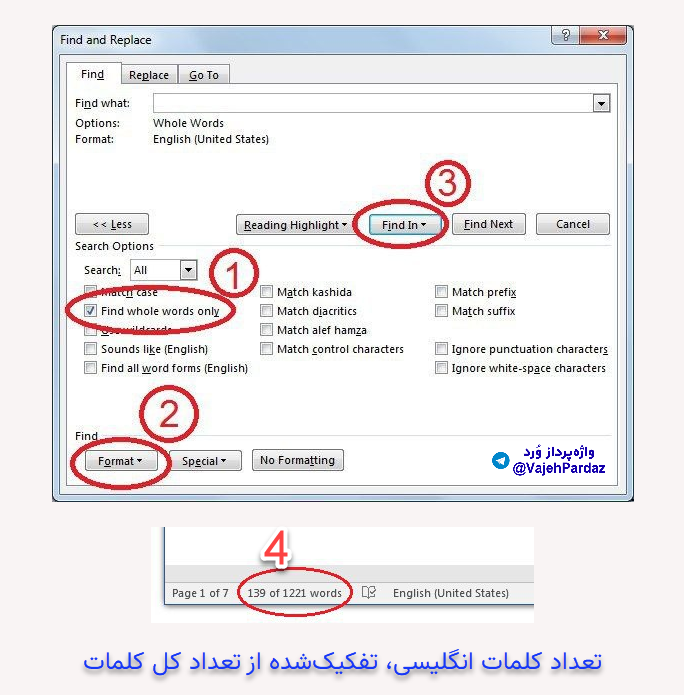
١. در پنجرۀ Advanced Find (یا همون Find and Replace که با کنترل+H باز میشه) در تب Find، گزینۀ Find whole words only را تیک بزنید.
٢- در قسمت Format، زبان را انگلیسی تعیین کنید.
٣- روی Find In کلیک کنید و Main Document را انتخاب کنید. با این کار فقط کلمات انگلیسی در متن انتخاب میشوند.
۴. از این پنجره که خارج شوید، در صفحۀ اصلیِ Word (پایین سمت چپ، که تعداد کلمات نشان داده میشه) تعداد کلمات انگلیسی از تعداد کل کلمات، بهصورت تفکیکشده قابل مشاهده است.
اما ظاهراً در این روش، فقط کلمات داخل متنِ اصلی شمارش میشوند؛ و برای لحاظ کردن تکستباکسها و فوتنوتها و غیره، باید یکیدوبار دیگر، جداگانه این عمل را انجام داد.
◀️ بیشتر بدانید: اینجا، اینجا، اینجا، اینجا، اینجا و اینجا
| #Word_count | #تعداد_کلمات | #شمارش_کلمات | #ویرایش | #ویراستاری |
🆔 @VajehPardaz |#واژهپرداز🔹
از طریق گزینهٔ Word Count که اقدام میکنم، مجموع تمام کلمات رو میده، درصورتی که من مجزا نیاز دارم.
📌#پاسخ (توسط جناب آقای سید نورالدین رفیعی طباطبائی):
١. در پنجرۀ Advanced Find (یا همون Find and Replace که با کنترل+H باز میشه) در تب Find، گزینۀ Find whole words only را تیک بزنید.
٢- در قسمت Format، زبان را انگلیسی تعیین کنید.
٣- روی Find In کلیک کنید و Main Document را انتخاب کنید. با این کار فقط کلمات انگلیسی در متن انتخاب میشوند.
۴. از این پنجره که خارج شوید، در صفحۀ اصلیِ Word (پایین سمت چپ، که تعداد کلمات نشان داده میشه) تعداد کلمات انگلیسی از تعداد کل کلمات، بهصورت تفکیکشده قابل مشاهده است.
اما ظاهراً در این روش، فقط کلمات داخل متنِ اصلی شمارش میشوند؛ و برای لحاظ کردن تکستباکسها و فوتنوتها و غیره، باید یکیدوبار دیگر، جداگانه این عمل را انجام داد.
◀️ بیشتر بدانید: اینجا، اینجا، اینجا، اینجا، اینجا و اینجا
| #Word_count | #تعداد_کلمات | #شمارش_کلمات | #ویرایش | #ویراستاری |
🆔 @VajehPardaz |#واژهپرداز🔹
✳️ آموزش کامل استفاده از ترکچنجز (Track Changes) در وُرد
اغلب کارهای تایپی در نرمافزار Word انجام میشود و بههمین روال، ویرایش آن نیز در این برنامه انجام میگیرد. در برخی مواقع لازم است که مشخص باشد کدام قسمت از متن، ویرایش شده است. نرمافزار ورد نیز ابزاری برای این کار دارد که با نام ترکچنج (Track Changes) شناخته شده است، یعنی تغییراتی که در فایل اِعمال میکنید را با استفاده از این ابزار میتوانید دنبال کنید و متنِ پیشازویرایش را ببینید.
◽️برگرفته از: رایتمی
📌 متن کامل را در لینک زیر بخوانید یا در موبایل خود بر روی Instant View کلیک کنید🔻
telegra.ph/آموزش-کامل-استفاده-از-ترکچنج-Track-Changes-در-ورد-08-11
📥 دانلود نسخهٔ پیدیاف
📌شاید اینجا و اینحا و اینجا نیز بهکارتان آید🌹
|#ترکچنج|#Track_Changes|#ویرایش|#ویراستاری|#غلطگیری|#نمونهخوانی|#مارکآپ|#نشانهگذاری|#Markup|#کامنت|#توضیحات|#Comment|
🆔 @VajehPardaz |#واژهپرداز🔹
.
اغلب کارهای تایپی در نرمافزار Word انجام میشود و بههمین روال، ویرایش آن نیز در این برنامه انجام میگیرد. در برخی مواقع لازم است که مشخص باشد کدام قسمت از متن، ویرایش شده است. نرمافزار ورد نیز ابزاری برای این کار دارد که با نام ترکچنج (Track Changes) شناخته شده است، یعنی تغییراتی که در فایل اِعمال میکنید را با استفاده از این ابزار میتوانید دنبال کنید و متنِ پیشازویرایش را ببینید.
◽️برگرفته از: رایتمی
📌 متن کامل را در لینک زیر بخوانید یا در موبایل خود بر روی Instant View کلیک کنید🔻
telegra.ph/آموزش-کامل-استفاده-از-ترکچنج-Track-Changes-در-ورد-08-11
📥 دانلود نسخهٔ پیدیاف
📌شاید اینجا و اینحا و اینجا نیز بهکارتان آید🌹
|#ترکچنج|#Track_Changes|#ویرایش|#ویراستاری|#غلطگیری|#نمونهخوانی|#مارکآپ|#نشانهگذاری|#Markup|#کامنت|#توضیحات|#Comment|
🆔 @VajehPardaz |#واژهپرداز🔹
.
Telegraph
آموزش کامل استفاده از ترکچنج (Track Changes) در وُرد
. اغلب کارهای تایپی در نرمافزار Word انجام میشود و بههمین روال، ویرایش آن نیز در این برنامه انجام میگیرد. در برخی مواقع لازم است که مشخص باشد کدام قسمت از متن، ویرایش شده است. نرمافزار ورد نیز ابزاری برای این کار دارد که با نام ترکچنج (Track Changes) شناخته…
✳️ نسخۀ آنلاین لغتنامۀ دهخدا در وبگاه جدید مؤسسۀ لغتنامۀ دهخدا و مرکز بینالمللی آموزش زبان فارسی رونمایی شد.
◀️ نسخۀ آنلاین لغتنامۀ دهخدا:
▶️ icps.ut.ac.ir/fa/dictionary
|#معرفی_سایت|#لغتنامه|#آنلاین|
🆔 @VajehPardaz |#واژهپرداز🔹
◀️ نسخۀ آنلاین لغتنامۀ دهخدا:
▶️ icps.ut.ac.ir/fa/dictionary
|#معرفی_سایت|#لغتنامه|#آنلاین|
🆔 @VajehPardaz |#واژهپرداز🔹
Forwarded from آموزش ورد | Ms Word
This media is not supported in your browser
VIEW IN TELEGRAM
🈳 تغییر رنگ اعراب در ورد
🈳 با تشکر از جناب آقای سید مسعود هاشمی جهت انتشار این مطلب آموزشی در گروه پرسش و پاسخ ورد.
🆔 https://t.me/VajehPardaz
🌐 https://blog.excellearn.ir
🈳 با تشکر از جناب آقای سید مسعود هاشمی جهت انتشار این مطلب آموزشی در گروه پرسش و پاسخ ورد.
🆔 https://t.me/VajehPardaz
🌐 https://blog.excellearn.ir
This media is not supported in your browser
VIEW IN TELEGRAM
✳️ اگر میخواهید یک متن طولانی را تایپ کنید، برای بالابردنِ سرعت #تایپ، از ترفند بالا استفاده کنید.
◽️برگرفته از: زنگ دانش
🆔 @VajehPardaz |#واژهپرداز🔹
◽️برگرفته از: زنگ دانش
🆔 @VajehPardaz |#واژهپرداز🔹
Forwarded from آموزش ورد | Ms Word
This media is not supported in your browser
VIEW IN TELEGRAM
🈳 جستجو و تعیین جایگزین
🈳 با تشکر از جناب آقای سید مسعود هاشمی جهت انتشار این مطلب آموزشی در گروه پرسش و پاسخ ورد. (منبع: خانه ویراستار)
🆔 @Word_vba
🌐 https://blog.excellearn.ir
🈳 با تشکر از جناب آقای سید مسعود هاشمی جهت انتشار این مطلب آموزشی در گروه پرسش و پاسخ ورد. (منبع: خانه ویراستار)
🆔 @Word_vba
🌐 https://blog.excellearn.ir
🔹گاهی پیش میآید که یک جدول در چندین صفحه ادامه مییابد (برای مثال جدولی داریم که نام و نام خانوادگی و مشخصات چندین دانشجو وجود دارد و در چند صفحه تکرار میشود).
🔸برای اینکه سطرهای اول جدول، که شامل توضیحات دربارهٔ ستونهای آن است، بهصورت خودکار در بالای صفحاتِ بعدی هم تکرار شود، مراحل زیر را انجام دهید:
۱. سطرهای موردنظری را که میخواهید در صفحاتِ ادامه، تکرار شوند، انتخاب کنید.
۲. راستکلیک کنید، بهطوریکه انتخابتان از بین نرود.
۳. از منوی بازشده، گزینهٔ Table properties را انتخاب کنید.
۴. از برگهٔ Row عبارت Repeat as header row at the top of each page را تیک بزنید.
۵. دکمه OK را بزنید.
◽️برگرفته از : @learning_word2013
|#جدول|#سرجدول|#Table|
🆔 @VajehPardaz |#واژهپرداز🔹
🔸برای اینکه سطرهای اول جدول، که شامل توضیحات دربارهٔ ستونهای آن است، بهصورت خودکار در بالای صفحاتِ بعدی هم تکرار شود، مراحل زیر را انجام دهید:
۱. سطرهای موردنظری را که میخواهید در صفحاتِ ادامه، تکرار شوند، انتخاب کنید.
۲. راستکلیک کنید، بهطوریکه انتخابتان از بین نرود.
۳. از منوی بازشده، گزینهٔ Table properties را انتخاب کنید.
۴. از برگهٔ Row عبارت Repeat as header row at the top of each page را تیک بزنید.
۵. دکمه OK را بزنید.
◽️برگرفته از : @learning_word2013
|#جدول|#سرجدول|#Table|
🆔 @VajehPardaz |#واژهپرداز🔹
✳️ سه روشِ حل مشکل بههمچسبیدنِ کلمات و حروف در ورد
بسیاری از موارد وجود دارند که کلمات و حروف در ورد بههم میچسبند که اصلاح دستی آنها زمانبر است. این مشکل بیشتر در نسخهٔ ۲۰۰۷ برنامه رخ میدهد بخصوص وقتی که یک فایلِ ایجادشده در نسخههای جدیدتر مانند ۲۰۱۰ و ۲۰۱۳ و... را در این نسخه باز میکنید. با اینحال، با روشهای ذکرشده میتوانند مشکل چسبیدن حروف در ورد ۲۰۰۷ ، ۲۰۱۳ ، ۲۰۱۶ و.. را رفع کند.
◀️ فایل پیدیاف
|#چسبیدن_کلمات|#چسبیدن_حروف|
🆔 @VajehPardaz |#واژهپرداز🔹
بسیاری از موارد وجود دارند که کلمات و حروف در ورد بههم میچسبند که اصلاح دستی آنها زمانبر است. این مشکل بیشتر در نسخهٔ ۲۰۰۷ برنامه رخ میدهد بخصوص وقتی که یک فایلِ ایجادشده در نسخههای جدیدتر مانند ۲۰۱۰ و ۲۰۱۳ و... را در این نسخه باز میکنید. با اینحال، با روشهای ذکرشده میتوانند مشکل چسبیدن حروف در ورد ۲۰۰۷ ، ۲۰۱۳ ، ۲۰۱۶ و.. را رفع کند.
◀️ فایل پیدیاف
|#چسبیدن_کلمات|#چسبیدن_حروف|
🆔 @VajehPardaz |#واژهپرداز🔹
Telegraph
سه روشِ حل مشکل بههمچسبیدنِ کلمات و حروف در ورد
منبع: انزلوپ علت و رفع مشکل بههمچسبیدن حروف در ورد بسیاری از موارد وجود دارند که کلمات و حروف در ورد بههم میچسبند که اصلاح دستی آنها زمانبر است. این مشکل بیشتر در نسخهٔ ۲۰۰۷ برنامه رخ میدهد بخصوص وقتی که یک فایلِ ایجادشده در نسخههای جدیدتر مانند…
This media is not supported in your browser
VIEW IN TELEGRAM
✳️ استخراج تصویر از پیدیاف با نرمافزار Nitro Pro 9
◀️ استخراج تصویر از قایل پیدیاف با Foxit_PhantomPDF
|#استخراج_تصویر|#پیدیاف|#نیتزو|#Nitro|#تصویر_پیدیاف|#pdf|
🆔 @VajehPardaz |#واژهپرداز🔹
◀️ استخراج تصویر از قایل پیدیاف با Foxit_PhantomPDF
|#استخراج_تصویر|#پیدیاف|#نیتزو|#Nitro|#تصویر_پیدیاف|#pdf|
🆔 @VajehPardaz |#واژهپرداز🔹
This media is not supported in your browser
VIEW IN TELEGRAM
🎬 جستجوجایگزینیِ پیشوند (Prefix) و پسوند (Suffix) در ورد
👤 نویسنده: سید مسعود حسینی
◽️منبع: اکسللرن
@Word_vba (کانال تلگرام)
www.aparat.com/v/i4Slb (آپارات)
|#جستجوجایگزینی|#پیشوند|#پسوند|#ویرایش|#ویراستاری|#Prefix|#Suffix|
🆔 @VajehPardaz |#واژهپرداز🔹
👤 نویسنده: سید مسعود حسینی
◽️منبع: اکسللرن
@Word_vba (کانال تلگرام)
www.aparat.com/v/i4Slb (آپارات)
|#جستجوجایگزینی|#پیشوند|#پسوند|#ویرایش|#ویراستاری|#Prefix|#Suffix|
🆔 @VajehPardaz |#واژهپرداز🔹
Forwarded from کانال معاونین فناوری مدارس
This media is not supported in your browser
VIEW IN TELEGRAM
🖤 فرا رسیدن ماه محرم و ایام سوگواری سالار شهیدان، امام حسین(ع) تسلیت باد.
♥️السَّلامُ عَلَيْكَ يا اَبا عَبْدِاللهِ
🖤وعَلَى الاَْرْواحِ الَّتي حَلَّتْ
♥️بفِنائِكَ عَلَيْكَ مِنّي سَلامُ اللهِ
🖤ابَداً ما بَقيتُ وَبَقِيَ اللَّيْلُ وَالنَّهارُ
❇️ کانال معاونین فناوری و اجرایی کشور
➖➖➖➖
🆔 @moavenha
🍃🌺🍃🌺🍃🌺🍃🌺
♥️السَّلامُ عَلَيْكَ يا اَبا عَبْدِاللهِ
🖤وعَلَى الاَْرْواحِ الَّتي حَلَّتْ
♥️بفِنائِكَ عَلَيْكَ مِنّي سَلامُ اللهِ
🖤ابَداً ما بَقيتُ وَبَقِيَ اللَّيْلُ وَالنَّهارُ
❇️ کانال معاونین فناوری و اجرایی کشور
➖➖➖➖
🆔 @moavenha
🍃🌺🍃🌺🍃🌺🍃🌺
This media is not supported in your browser
VIEW IN TELEGRAM
🔸 #معرفی مختصر مجموعۀ «قواعد تایپ و آمادهسازی متن در ورد»
🔻 این مجموعه در سایت محمدکاظم کاظمی منتشر شده است.
◽️برگرفته از: آثار محمدکاظم کاظمی
#محمدکاظم_کاظمی
🆔 @VajehPardaz |#واژهپرداز🔹
🔻 این مجموعه در سایت محمدکاظم کاظمی منتشر شده است.
◽️برگرفته از: آثار محمدکاظم کاظمی
#محمدکاظم_کاظمی
🆔 @VajehPardaz |#واژهپرداز🔹
This media is not supported in your browser
VIEW IN TELEGRAM
✳️ برای #استادمحمدکاظم_کاظمی و دوستان مهاجرم
🔸شعرخوانی #موسی_عصمتی
🔸در شب شعر مجازی #هیوستون_تکزاس
◽️برگرفته از: کانالِ
بی چشم داشت اشعار موسی عصمتی @bicheshmdasht2
🆔 @VajehPardaz |#واژهپرداز🔹
🔸شعرخوانی #موسی_عصمتی
🔸در شب شعر مجازی #هیوستون_تکزاس
◽️برگرفته از: کانالِ
بی چشم داشت اشعار موسی عصمتی @bicheshmdasht2
🆔 @VajehPardaz |#واژهپرداز🔹
✳️ جدا کردن صفحات پیدیاف بدون نرمافزار با مرورگر کروم
۱. با گوگل کروم پیدیاف را باز کنید.
۲. بعد دکمهٔ print را بزنید (کنترل+P).
۳. در صفحهای که باز میشود صفحاتی را که می خواهید جدا کنید مشخص کنید.
۴. توجه کنید که در قسمتِ destination، گزینهٔ save as pdf را انتخاب کنید.
۵. حالا دکمهٔ print رو بزنید.
۶. در صفحهٔ بازشده، نام فایل جدید و محل ذخیرهاش را مشخص کنید و save کنید.
|#کروم|#پیدیاف|#pdf|
🆔 @VajehPardaz |#واژهپرداز🔹
۱. با گوگل کروم پیدیاف را باز کنید.
۲. بعد دکمهٔ print را بزنید (کنترل+P).
۳. در صفحهای که باز میشود صفحاتی را که می خواهید جدا کنید مشخص کنید.
۴. توجه کنید که در قسمتِ destination، گزینهٔ save as pdf را انتخاب کنید.
۵. حالا دکمهٔ print رو بزنید.
۶. در صفحهٔ بازشده، نام فایل جدید و محل ذخیرهاش را مشخص کنید و save کنید.
|#کروم|#پیدیاف|#pdf|
🆔 @VajehPardaz |#واژهپرداز🔹
This media is not supported in your browser
VIEW IN TELEGRAM
✳️ ترجمهٔ کامل یک وبسایت توسط مترجم گوگل
▶️ translate.google.com
🔸 گاهی میخواهید یک وبسایت را ترجمه کنید، معمولاً اگر بخواهیم از مترجم گوگل استفاده کنیم، بهصورت پاراگرافبهپاراگراف کپی کرده و در مترجم گوگل paste میکنیم. اما با ترفند فوق، در وقت خود صرفهجویی کنید.
◽️برگرفته از: زنگ دانش
|#گوگلترانسلیت|#مترجم_گوگل|#مترجم|#ترجمه|
🆔 @VajehPardaz |#واژهپرداز🔹
▶️ translate.google.com
🔸 گاهی میخواهید یک وبسایت را ترجمه کنید، معمولاً اگر بخواهیم از مترجم گوگل استفاده کنیم، بهصورت پاراگرافبهپاراگراف کپی کرده و در مترجم گوگل paste میکنیم. اما با ترفند فوق، در وقت خود صرفهجویی کنید.
◽️برگرفته از: زنگ دانش
|#گوگلترانسلیت|#مترجم_گوگل|#مترجم|#ترجمه|
🆔 @VajehPardaz |#واژهپرداز🔹
This media is not supported in your browser
VIEW IN TELEGRAM
✳️ کپی و انتقال فایل با کلیکراست
💢 آیا میدانستید که کلیکراست نیز قابلیت Drag & Drop دارد؟ و شما بهراحتی با کشیدنِ فایل با نگهداشتن کلیکراست میتوانید فایل را کپی یا منتقل کنید؟
◽️برگرفته از: زنگ دانش
🆔 @VajehPardaz |#واژهپرداز🔹
💢 آیا میدانستید که کلیکراست نیز قابلیت Drag & Drop دارد؟ و شما بهراحتی با کشیدنِ فایل با نگهداشتن کلیکراست میتوانید فایل را کپی یا منتقل کنید؟
◽️برگرفته از: زنگ دانش
🆔 @VajehPardaz |#واژهپرداز🔹
🏴 صلَّى اللهُ عَلَيْكْ يٰا اَبٰا عَبْدِ الله وَ عَلَى الاَرْوٰاحِ الَّتى حَلَّتْ بِفِنٰائِك
🆔 @VajehPardaz |#واژهپرداز🔹
🆔 @VajehPardaz |#واژهپرداز🔹
✳️ چگونه از کیبورد موبایل در هنگام تایپ، بهعنوان مکاننما استفاده کنیم؟
بسیاری از ما در هنگام تایپ با موبایل دچار اشتباه میشویم و میخواهیم در میان متن، یک کلمه را اصلاح کنیم. در حالت عادی چنین فرایندی میتواند سخت و آزاردهنده باشد، اما امکان استفاده از کیبورد موبایل بهعنوان مکاننمای متن وجود دارد که کار را برای کاربران ساده میکند.
کیبوردهای موبایل در سالهای اخیر پیشرفتهای زیادی داشتهاند، بااینحال همچنان با یک ضعف بزرگ دستوپنجه نرم میکنند که آن، سختیِ اصلاح یک کلمه در میان متن است. اگرچه ابعاد نمایشگر گوشیهای هوشمند در چند سال گذشته بزرگتر شدهاند و محصولاتی مانند گلکسینوت ۲۰ اولترا دارای صفحهنمایش ۶.۹اینچی هستند، اما همچنان اصلاح یک کلمه در میان متن، دشوار است.
برای اصلاح یک کلمه در متن باید دست خود را روی متن نگه دارید تا مکاننما ظاهر شود و سپس با انگشت خود، آن را به سمت چپ یا راست منتقل کنید که میتواند بسیار سخت و آزاردهنده باشد، چرا که انگشت شما از مشاهدهٔ کامل متن جلوگیری میکند.
با وجود چنین مشکلی، چندین کیبورد در سیستمعامل اندروید و iOS این امکان را برای شما فراهم میکنند که بدون لمس متن، بتوانید مکاننما را کنترل کنید. با این کارٔ دیگر انگشت شما مانع دیدتان نمیشود و میتوانید بهراحتی از مکاننمای متن استفاده کرده و کلمات را اصلاح کنید.
🔵 استفاده از کیبورد بهعنوان مکاننمای متن در اندروید
برای دستیابی به این قابلیت باید از کیبوردِ جیبوردِ گوگل یا نسخهٔ بتای کیبورد سوئیفتکِی (SwiftKey) مایکروسافت استفاده کنید.
در هنگام استفاده از کیبورد جیبورد تنها کافیاست دست خود را روی اسپیسبار (Space Bar) تکان دهید تا بهاندازهٔ آن بتوانید مکاننما را به سمت راست یا چپ حرکت دهید.
اگر در حال استفاده از نسخهٔ بتای سوئیفتکِی هستید، باید برای مدتزمان تقریباً طولانی، دکمهٔ اسپیسبار را فشار دهید و انگشت خود را روی آن نگه دارید. پس از این کار میتوانید با حرکت انگشتِ خود روی کیبورد، مکاننمای متن را کنترل کنید. برخلاف جیبورد، شما در کیبورد مایکروسافت میتوانید انگشت خود را بهسمت بالا یا پایین بکشید تا سریعاً میان خطوط حرکت کنید.
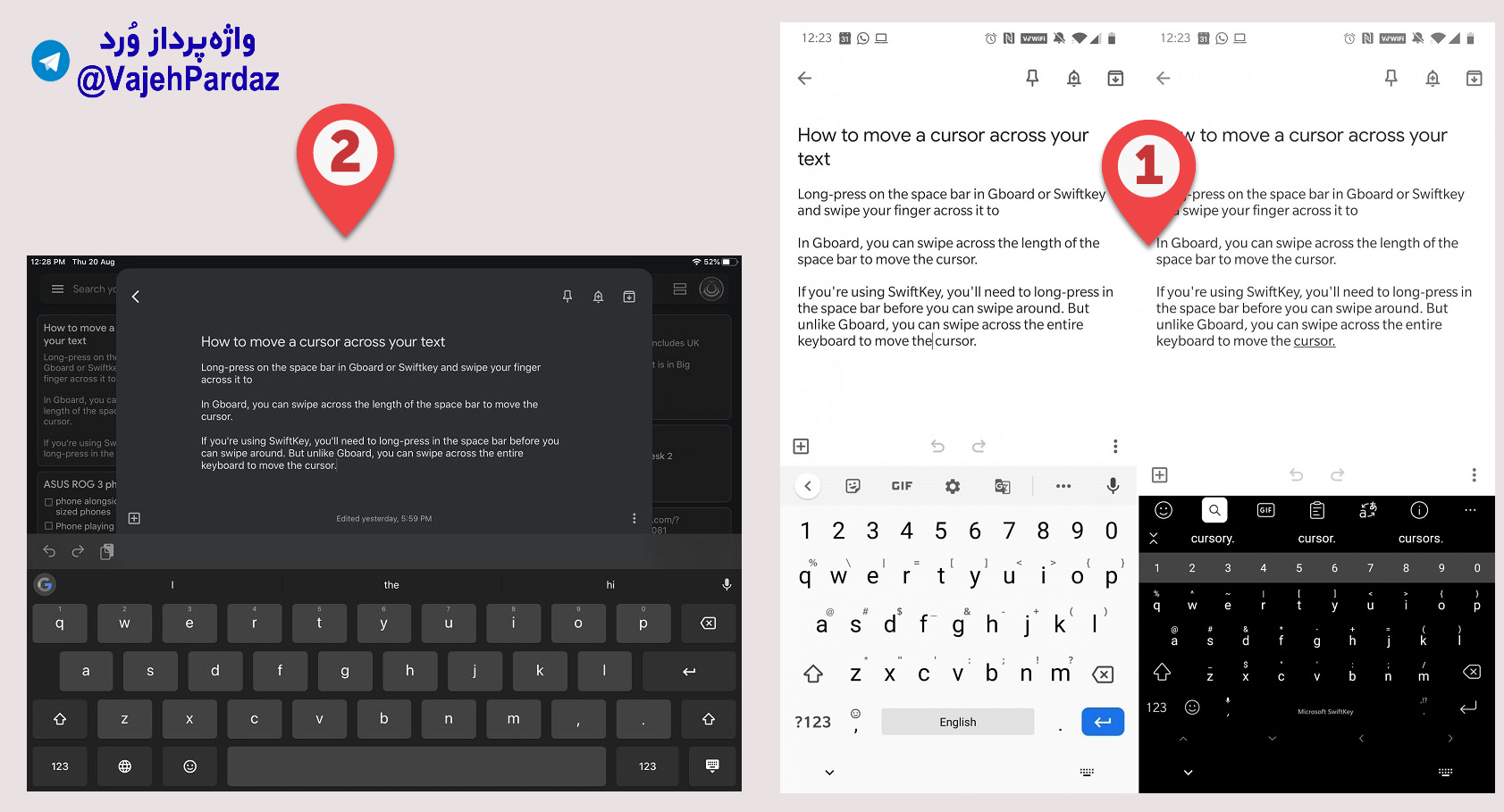
اگر علاقهای به نگهداشتن انگشت خود روی اسپیسبار ندارید، میتوانید یک ردیف از دکمههای فلش را به آن اضافه کنید که چنین قابلیتی برای نسخهٔ بتا و استاندارد درنظر گرفته شده است. این فلشها که زیر کیبورد قرار میگیرند، در تصویر(۱) قابل مشاهده هستند.
برای فعالسازی این دکمهها، اپلیکیشن سوئیفتکِی را اجرا کنید یا اینکه دکمهٔ تنظیمات در کیبورد را فشار دهید. این دکمه در نوار ابزار بالای کیبورد در دسترس شما قرار دارد. پس از اینکار، گزینهٔ «Layout & Keys» را انتخاب کرده و سپس در منو گزینهٔ «Arrow Keys» را فعال کنید. با اینکار فلشها زیر کیبورد قرار میگیرند و میتوانید برای کنترل مکاننمای متن از آنها استفاده کنید.
🟣 استفاده از کیبورد بهعنوان مکاننمای متن در iOS
کاربران آیفون و آیپد از مدتها قبل به چنین ویژگی در کیبوردِ پیشفرض سیستمعامل iOS دسترسی دارند. برای استفاده از آن تنها کافیاست انگشت خود را روی دکمهٔ اسپیسبار قرار دهید و با حرکت انگشت خود، مکاننمای متن را کنترل کنید (تصویر۲).
اگر در حال استفاده از کیبورد جیبورد هستید، انگشت خود را روی اسپیسبار حرکت دهید تا مکاننما به سمت چپ یا راست برود.
اگر از کیبورد سوئیفتکِی استفاده میکنید، برخلاف سیستمعامل اندروید برای دسترسی به این قابلیت نیازی به نسخهٔ بتا نخواهید داشت و در نسخهٔ استاندارد میتوانید دکمهٔ اسپیسبار را فشرده و انگشت خود را روی آن نگه دارید. با حرکت انگشت خود روی کیبورد، مکاننمای متن را جابجا کنید. میتوانید انگشت خود را به سمت بالا یا پایین بکشید تا میان خطوط حرکت کنید.
◽️برگرفته از: دیجیاتو
◀️ بیشتر بدانید: 🔻سوئیفتکِی و 🔻جیبورد
|#مکاننما_موبایل||#صفحهکلید|#کیبورد|#کیبورد_موبایل|#سوئیفتکی|#سوئیفتکی|#SwiftKey|#گوگلکیبورد|#جیبورد|#جیبورد|#Gboard|#اندروید|#IOS|
🆔 @VajehPardaz |#واژهپرداز🔹
بسیاری از ما در هنگام تایپ با موبایل دچار اشتباه میشویم و میخواهیم در میان متن، یک کلمه را اصلاح کنیم. در حالت عادی چنین فرایندی میتواند سخت و آزاردهنده باشد، اما امکان استفاده از کیبورد موبایل بهعنوان مکاننمای متن وجود دارد که کار را برای کاربران ساده میکند.
کیبوردهای موبایل در سالهای اخیر پیشرفتهای زیادی داشتهاند، بااینحال همچنان با یک ضعف بزرگ دستوپنجه نرم میکنند که آن، سختیِ اصلاح یک کلمه در میان متن است. اگرچه ابعاد نمایشگر گوشیهای هوشمند در چند سال گذشته بزرگتر شدهاند و محصولاتی مانند گلکسینوت ۲۰ اولترا دارای صفحهنمایش ۶.۹اینچی هستند، اما همچنان اصلاح یک کلمه در میان متن، دشوار است.
برای اصلاح یک کلمه در متن باید دست خود را روی متن نگه دارید تا مکاننما ظاهر شود و سپس با انگشت خود، آن را به سمت چپ یا راست منتقل کنید که میتواند بسیار سخت و آزاردهنده باشد، چرا که انگشت شما از مشاهدهٔ کامل متن جلوگیری میکند.
با وجود چنین مشکلی، چندین کیبورد در سیستمعامل اندروید و iOS این امکان را برای شما فراهم میکنند که بدون لمس متن، بتوانید مکاننما را کنترل کنید. با این کارٔ دیگر انگشت شما مانع دیدتان نمیشود و میتوانید بهراحتی از مکاننمای متن استفاده کرده و کلمات را اصلاح کنید.
🔵 استفاده از کیبورد بهعنوان مکاننمای متن در اندروید
برای دستیابی به این قابلیت باید از کیبوردِ جیبوردِ گوگل یا نسخهٔ بتای کیبورد سوئیفتکِی (SwiftKey) مایکروسافت استفاده کنید.
در هنگام استفاده از کیبورد جیبورد تنها کافیاست دست خود را روی اسپیسبار (Space Bar) تکان دهید تا بهاندازهٔ آن بتوانید مکاننما را به سمت راست یا چپ حرکت دهید.
اگر در حال استفاده از نسخهٔ بتای سوئیفتکِی هستید، باید برای مدتزمان تقریباً طولانی، دکمهٔ اسپیسبار را فشار دهید و انگشت خود را روی آن نگه دارید. پس از این کار میتوانید با حرکت انگشتِ خود روی کیبورد، مکاننمای متن را کنترل کنید. برخلاف جیبورد، شما در کیبورد مایکروسافت میتوانید انگشت خود را بهسمت بالا یا پایین بکشید تا سریعاً میان خطوط حرکت کنید.
اگر علاقهای به نگهداشتن انگشت خود روی اسپیسبار ندارید، میتوانید یک ردیف از دکمههای فلش را به آن اضافه کنید که چنین قابلیتی برای نسخهٔ بتا و استاندارد درنظر گرفته شده است. این فلشها که زیر کیبورد قرار میگیرند، در تصویر(۱) قابل مشاهده هستند.
برای فعالسازی این دکمهها، اپلیکیشن سوئیفتکِی را اجرا کنید یا اینکه دکمهٔ تنظیمات در کیبورد را فشار دهید. این دکمه در نوار ابزار بالای کیبورد در دسترس شما قرار دارد. پس از اینکار، گزینهٔ «Layout & Keys» را انتخاب کرده و سپس در منو گزینهٔ «Arrow Keys» را فعال کنید. با اینکار فلشها زیر کیبورد قرار میگیرند و میتوانید برای کنترل مکاننمای متن از آنها استفاده کنید.
🟣 استفاده از کیبورد بهعنوان مکاننمای متن در iOS
کاربران آیفون و آیپد از مدتها قبل به چنین ویژگی در کیبوردِ پیشفرض سیستمعامل iOS دسترسی دارند. برای استفاده از آن تنها کافیاست انگشت خود را روی دکمهٔ اسپیسبار قرار دهید و با حرکت انگشت خود، مکاننمای متن را کنترل کنید (تصویر۲).
اگر در حال استفاده از کیبورد جیبورد هستید، انگشت خود را روی اسپیسبار حرکت دهید تا مکاننما به سمت چپ یا راست برود.
اگر از کیبورد سوئیفتکِی استفاده میکنید، برخلاف سیستمعامل اندروید برای دسترسی به این قابلیت نیازی به نسخهٔ بتا نخواهید داشت و در نسخهٔ استاندارد میتوانید دکمهٔ اسپیسبار را فشرده و انگشت خود را روی آن نگه دارید. با حرکت انگشت خود روی کیبورد، مکاننمای متن را جابجا کنید. میتوانید انگشت خود را به سمت بالا یا پایین بکشید تا میان خطوط حرکت کنید.
◽️برگرفته از: دیجیاتو
◀️ بیشتر بدانید: 🔻سوئیفتکِی و 🔻جیبورد
|#مکاننما_موبایل||#صفحهکلید|#کیبورد|#کیبورد_موبایل|#سوئیفتکی|#سوئیفتکی|#SwiftKey|#گوگلکیبورد|#جیبورد|#جیبورد|#Gboard|#اندروید|#IOS|
🆔 @VajehPardaz |#واژهپرداز🔹