
✅ جستجوجایگزینی در متنِ انتخابشدهٔ وُرد
|#جستجوجایگزینی_انتخابی|#جستجوجایگزینی|#دستور_کلی|#Current_Selection|#Selection|
🆔 @VajehPardaz |#واژهپرداز🔹
✅ جستجوجایگزینی در متنِ انتخابشدهٔ وُرد
|#جستجوجایگزینی_انتخابی|#جستجوجایگزینی|#دستور_کلی|#Current_Selection|#Selection|
🆔 @VajehPardaz |#واژهپرداز🔹
✳️ پنج روش برای انتخاب متن در ورد
▫️برگرفته از: ویراستاران virastaran.net/a/22016
اگر تاکنون فقط از کلیدهای جهتنما و شیفت یا از موس برای انتخاب بخشی از متن استفاده میکردهاید، در این نوشته پنج راه جدید برای انتخاب متن یاد میگیرید.
اگر استفاده از کلیدهای جهتنما و شیفت برای انتخاب بخشی از متن برایتان مشکل است، از ترفندهای زیر استفاده کنید.
1️⃣ انتخاب متن با دکمهٔ F8
۱. با سه بار فشردن کلید F8 پاراگرافی که نشانگر موس در آن قرار دارد، بهصورت کامل انتخاب میشود؛
۲. با دو بار فشردن کلید F8 عبارتی که نشانگر موس روی آن قرار دارد انتخاب میشود؛
۳. با یک بار فشردن کلید F8 و استفاده از کلیدهای جهت، بدون اینکه به نگهداشتن شیفت نیاز باشد، میتوانید متن را بهصورت دلخواه انتخاب کنید.
📌 تذکر: برای غیرفعال کردن این قابلیت، کلید ESC را فشار دهید.
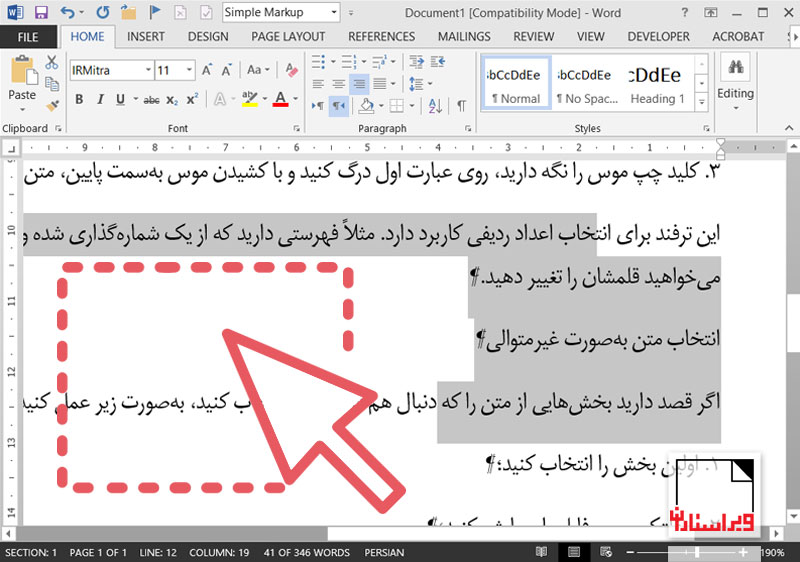
2️⃣ انتخاب ستونی متن
برای انتخاب بخشی از متن بهصورت ستونی، بهروش زیر عمل کنید:
۱. نشانگر موس را در فضای سفیدِ کنار عبارت اول قرار دهید؛
۲. کلید Alt را نگهدارید؛
۳. کلید چپ موس را نگه دارید، روی عبارت اول درگ کنید و با کشیدن موس بهسمت پایین، متن مدنظر را انتخاب کنید.
📌 این ترفند برای انتخاب اعداد ردیفی کاربرد دارد. مثلاً فهرستی دارید که از یک شمارهگذاری شده و قصد دارید این اعداد را بهصورت یکجا حذف کنید یا میخواهید قلمشان را تغییر دهید.
3️⃣ انتخاب متن بهصورت غیرمتوالی
اگر قصد دارید بخشهایی از متن را انتخاب کنید که دنبال هم قرار ندارند، بهصورت زیر عمل کنید:
۱. اولین بخش را انتخاب کنید؛
۲. با غلتک موس فایل را پیمایش کنید؛
۳. پس از یافتن بخش بعدی، کلید Ctrl را نگه دارید و با کمک موس، بخش مدنظر را انتخاب کنید.
📌تذکر: میتوانید این کار را چندین بار تکرار کنید.
4️⃣ انتخاب متن با کلیک در حاشیه
۱. با یک بار کلیک در فضای خالیِ کنار یک سطر، آن سطر انتخاب میشود؛
۲. با دو بار کلیک در فضای سفید کنار یک سطر، کل پاراگراف مدنظر انتخاب میشود؛
۳. سه بار کلیک پیدرپی موس در فضای خالی، کل سند را به حالت انتخاب درمیآورد.
5️⃣ انتخاب محدودهٔ بزرگی از متن
۱. نشانگر موس را در ابتدای متن مدنظر قرار دهید؛
۲. با غلتک موس [یا لغزندهٔ نوار اسکرول (Scroll bar)]، فایل را پیمایش کنید و آخرین عبارتی را که میخواهید انتخاب شود، بیابید؛
۳ . کلید شیفت را پایین نگه دارید و یک بار کلیک کنید.
|#ویرایش_رایانهای|#ویراستاری|#ویراستاران|#انتخاب_متن|#Selection|
🆔 @VajehPardaz |#واژهپرداز🔹
▫️برگرفته از: ویراستاران virastaran.net/a/22016
اگر تاکنون فقط از کلیدهای جهتنما و شیفت یا از موس برای انتخاب بخشی از متن استفاده میکردهاید، در این نوشته پنج راه جدید برای انتخاب متن یاد میگیرید.
اگر استفاده از کلیدهای جهتنما و شیفت برای انتخاب بخشی از متن برایتان مشکل است، از ترفندهای زیر استفاده کنید.
1️⃣ انتخاب متن با دکمهٔ F8
۱. با سه بار فشردن کلید F8 پاراگرافی که نشانگر موس در آن قرار دارد، بهصورت کامل انتخاب میشود؛
۲. با دو بار فشردن کلید F8 عبارتی که نشانگر موس روی آن قرار دارد انتخاب میشود؛
۳. با یک بار فشردن کلید F8 و استفاده از کلیدهای جهت، بدون اینکه به نگهداشتن شیفت نیاز باشد، میتوانید متن را بهصورت دلخواه انتخاب کنید.
📌 تذکر: برای غیرفعال کردن این قابلیت، کلید ESC را فشار دهید.
2️⃣ انتخاب ستونی متن
برای انتخاب بخشی از متن بهصورت ستونی، بهروش زیر عمل کنید:
۱. نشانگر موس را در فضای سفیدِ کنار عبارت اول قرار دهید؛
۲. کلید Alt را نگهدارید؛
۳. کلید چپ موس را نگه دارید، روی عبارت اول درگ کنید و با کشیدن موس بهسمت پایین، متن مدنظر را انتخاب کنید.
📌 این ترفند برای انتخاب اعداد ردیفی کاربرد دارد. مثلاً فهرستی دارید که از یک شمارهگذاری شده و قصد دارید این اعداد را بهصورت یکجا حذف کنید یا میخواهید قلمشان را تغییر دهید.
3️⃣ انتخاب متن بهصورت غیرمتوالی
اگر قصد دارید بخشهایی از متن را انتخاب کنید که دنبال هم قرار ندارند، بهصورت زیر عمل کنید:
۱. اولین بخش را انتخاب کنید؛
۲. با غلتک موس فایل را پیمایش کنید؛
۳. پس از یافتن بخش بعدی، کلید Ctrl را نگه دارید و با کمک موس، بخش مدنظر را انتخاب کنید.
📌تذکر: میتوانید این کار را چندین بار تکرار کنید.
4️⃣ انتخاب متن با کلیک در حاشیه
۱. با یک بار کلیک در فضای خالیِ کنار یک سطر، آن سطر انتخاب میشود؛
۲. با دو بار کلیک در فضای سفید کنار یک سطر، کل پاراگراف مدنظر انتخاب میشود؛
۳. سه بار کلیک پیدرپی موس در فضای خالی، کل سند را به حالت انتخاب درمیآورد.
5️⃣ انتخاب محدودهٔ بزرگی از متن
۱. نشانگر موس را در ابتدای متن مدنظر قرار دهید؛
۲. با غلتک موس [یا لغزندهٔ نوار اسکرول (Scroll bar)]، فایل را پیمایش کنید و آخرین عبارتی را که میخواهید انتخاب شود، بیابید؛
۳ . کلید شیفت را پایین نگه دارید و یک بار کلیک کنید.
|#ویرایش_رایانهای|#ویراستاری|#ویراستاران|#انتخاب_متن|#Selection|
🆔 @VajehPardaz |#واژهپرداز🔹
✅ یک روش انتخاب سریعِ چندین شیء (Object) در سند وُرد
🔹روش انتخاب اشیا (shape، Text box، Picture) با انتخاب آنها در «صفحهٔ انتخاب» (Selection Pane):
۱. ابتدا روی برگهٔ Page Layout کلیک کنید.
۲. سپس در گروه Arrange روی Selection Pane (صفحهٔ انتخاب) کلیک کنید.
۳. سپس در سمت راست سند، صفحهٔ انتخاب باز میشود که در آن میتوانید تمام اشکال را در یک صفحهٔ خاص مشاهده کنید. Ctrl را فشار دهید و نگه دارید.
۴. و یکییکی روی نام شکل در پنجره کلیک کنید. میتوانید ببینید که شکلها در صفحهٔ سند انتخاب شدهاند. منبع
|#Object|#Selection|#سلکشن|#انتخاب|#تکسباکس|#Text_Box|#Shape|#Group|
🆔 @VajehPardaz |#واژهپرداز🔹
✅ یک روش انتخاب سریعِ چندین شیء (Object) در سند وُرد
🔹روش انتخاب اشیا (shape، Text box، Picture) با انتخاب آنها در «صفحهٔ انتخاب» (Selection Pane):
۱. ابتدا روی برگهٔ Page Layout کلیک کنید.
۲. سپس در گروه Arrange روی Selection Pane (صفحهٔ انتخاب) کلیک کنید.
۳. سپس در سمت راست سند، صفحهٔ انتخاب باز میشود که در آن میتوانید تمام اشکال را در یک صفحهٔ خاص مشاهده کنید. Ctrl را فشار دهید و نگه دارید.
۴. و یکییکی روی نام شکل در پنجره کلیک کنید. میتوانید ببینید که شکلها در صفحهٔ سند انتخاب شدهاند. منبع
|#Object|#Selection|#سلکشن|#انتخاب|#تکسباکس|#Text_Box|#Shape|#Group|
🆔 @VajehPardaz |#واژهپرداز🔹
✅ جستجوجایگزینی در قسمت انتخابشدهٔ متن ورد
|#جستجوجایگزینی_انتخابی|#جستجوجایگزینی|#دستور_کلی|#دستورکلی|#Current_Selection|#Selection|
🆔 @VajehPardaz |#واژهپرداز🔹
✅ جستجوجایگزینی در قسمت انتخابشدهٔ متن ورد
|#جستجوجایگزینی_انتخابی|#جستجوجایگزینی|#دستور_کلی|#دستورکلی|#Current_Selection|#Selection|
🆔 @VajehPardaz |#واژهپرداز🔹
📚 واژهپرداز وُرد 📚
5️⃣ انتخاب محدودهٔ بزرگی از متن
✳️ شمارش تعداد کلماتِ متن یک مقاله (بهغیر از صفحهٔ اول، پاورقیها و صفحهٔ منابع)
#پرسش
🔹برای پیداکردن تعداد کل کلمات متن یک مقاله (بهغیر از صفحهٔ اول، پاورقیها، صفحه منابع و…) چکار میشه کرد؟
۱. مطابق روش (۵)، متن خود را انتخاب کنید.
۲. در «نوار وضعیتِ» (Status Bar) سند ورد تعداد کلمات انتخابی از کل کلمات سند ورد مشخص میشود.
|#تعداد_کلمات|#شمارش_کلمات|#انتخاب_متن|#Selection|#ورد|
🆔 @VajehPardaz |#واژهپرداز🔹
✳️ شمارش تعداد کلماتِ متن یک مقاله (بهغیر از صفحهٔ اول، پاورقیها و صفحهٔ منابع)
#پرسش
🔹برای پیداکردن تعداد کل کلمات متن یک مقاله (بهغیر از صفحهٔ اول، پاورقیها، صفحه منابع و…) چکار میشه کرد؟
۱. مطابق روش (۵)، متن خود را انتخاب کنید.
۲. در «نوار وضعیتِ» (Status Bar) سند ورد تعداد کلمات انتخابی از کل کلمات سند ورد مشخص میشود.
|#تعداد_کلمات|#شمارش_کلمات|#انتخاب_متن|#Selection|#ورد|
🆔 @VajehPardaz |#واژهپرداز🔹
This media is not supported in your browser
VIEW IN TELEGRAM
🔹فرض کنید که مثلاً یه فایل دهصفحهای داریم. راه آسون و سرراستی هست که بشه مثلاً مطالب صفحهٔ ۵ تا ۸ رو کپی کرد و جایی دیگه پیست کرد؟
◀️ مطلب کاملِ پنج روش برای انتخاب متن در ورد
|#انتخاب_متن|#Selection|#ورد|
🆔 @VajehPardaz |#واژهپرداز🔹
🔹فرض کنید که مثلاً یه فایل دهصفحهای داریم. راه آسون و سرراستی هست که بشه مثلاً مطالب صفحهٔ ۵ تا ۸ رو کپی کرد و جایی دیگه پیست کرد؟
🔸انتخاب محدودهٔ بزرگی از متن
۱. نشانگر موس را در ابتدای متن مدنظر قرار دهید؛
۲. با غلتک موس [یا لغزندهٔ نوار اسکرول (Scroll bar)]، فایل را پیمایش کنید و آخرین عبارتی را که میخواهید انتخاب شود، بیابید؛
۳ . کلید شیفت را پایین نگه دارید و یک بار کلیک کنید.
◀️ مطلب کاملِ پنج روش برای انتخاب متن در ورد
|#انتخاب_متن|#Selection|#ورد|
🆔 @VajehPardaz |#واژهپرداز🔹
This media is not supported in your browser
VIEW IN TELEGRAM
✳️ انتخاب تکسباکسهای موجود در سند ورد و تغییر یکجای اندازه، فونت و تنظیمات پاراگراف آنها
🔸نکته: در Selection pan با نگهداشتن کلید کنترل و کلیک برروی Textboxها آنها انتخاب میشوند.
◀️ یک روش انتخاب سریعِ چندین شیء (Object) در سند ورد
| #تکسباکس | #انتخاب_تکسباکس | #Textbox | #Selection_pan | #ورد |
🆔 @VajehPardaz |#واژهپرداز🔹
✳️ انتخاب تکسباکسهای موجود در سند ورد و تغییر یکجای اندازه، فونت و تنظیمات پاراگراف آنها
🔸نکته: در Selection pan با نگهداشتن کلید کنترل و کلیک برروی Textboxها آنها انتخاب میشوند.
◀️ یک روش انتخاب سریعِ چندین شیء (Object) در سند ورد
| #تکسباکس | #انتخاب_تکسباکس | #Textbox | #Selection_pan | #ورد |
🆔 @VajehPardaz |#واژهپرداز🔹
This media is not supported in your browser
VIEW IN TELEGRAM
✅ تبدیل اعداد انگلیسی به فارسی در ورد
▫️ @salma_z :
|#تبدیل_اعداد|#جستجوجایگزینی|#اعداد_انگلیسی|#اعداد_فارسی|#سلکشن|#Selection|#انتخاب|#ورد|
🆔 @VajehPardaz |#واژهپرداز🔹
✅ تبدیل اعداد انگلیسی به فارسی در ورد
▫️ @salma_z :
در صورتی که در یک سند ورد بخواهید فقط اعداد قسمتی از سند تغییر کنند در قسمت فایند گزینهٔ current selection رو انتخاب کنید.
در ادامهٔ عملیات وقتی سؤال میشه که این تغییر درمورد همهٔ فایل انجام بشه، گزینهٔ No رو انتخاب کنید. در این صورت، فقط اعداد همون بخش سلکتشده فارسی میشن.
مثلاً برای تغییر اعداد یک جدول کافیه جدول رو سلکت و مراحل تغییر رو اعمال کنید (انتخاب گزینهٔ No در مرحلهٔ آخر فراموش نشود).
|#تبدیل_اعداد|#جستجوجایگزینی|#اعداد_انگلیسی|#اعداد_فارسی|#سلکشن|#Selection|#انتخاب|#ورد|
🆔 @VajehPardaz |#واژهپرداز🔹