
This media is not supported in your browser
VIEW IN TELEGRAM
📌#پرسش و پاسخ
🔹برای مشخصکردن تعداد کلمات فصلهای میانی سند وُرد چه راهکاری هست؟
🔸حیدریثانی: از طریق navigation pane [کنترل+F] فصل و زیرمجموعهاش را انتخاب کنید و شمارۀ کلمات را ببینید. تعداد کلمات قسمت انتخابشده را نمایش میدهد.
🔹برای این کار، سند وُرد باید فهرست داشته باشه؟
🔸حیدریثانی: بله دیگر. باید روی تیتر فصلها دستکم استایل هدینگ خورده باشد.
حالا اگر استایلبندی نشده، مهم نیست. قسمت مدنظر را انتخاب کنید و شمارۀ کلمات را ببینید.
◀️ بیشتر بدانید: اینجا، اینجا، اینجا، اینجا، اینجا و اینجا
|#سیدحمید_حیدریثانی|#شمارش_کلمات|#تعداد_کلمات|#ویرایش|#ویراستاری|#ویرایش_رایانهای|
🆔 @VajehPardaz |#واژهپرداز🔹
🔹برای مشخصکردن تعداد کلمات فصلهای میانی سند وُرد چه راهکاری هست؟
🔸حیدریثانی: از طریق navigation pane [کنترل+F] فصل و زیرمجموعهاش را انتخاب کنید و شمارۀ کلمات را ببینید. تعداد کلمات قسمت انتخابشده را نمایش میدهد.
🔹برای این کار، سند وُرد باید فهرست داشته باشه؟
🔸حیدریثانی: بله دیگر. باید روی تیتر فصلها دستکم استایل هدینگ خورده باشد.
حالا اگر استایلبندی نشده، مهم نیست. قسمت مدنظر را انتخاب کنید و شمارۀ کلمات را ببینید.
◀️ بیشتر بدانید: اینجا، اینجا، اینجا، اینجا، اینجا و اینجا
|#سیدحمید_حیدریثانی|#شمارش_کلمات|#تعداد_کلمات|#ویرایش|#ویراستاری|#ویرایش_رایانهای|
🆔 @VajehPardaz |#واژهپرداز🔹
Forwarded from خانهٔ ویراستار
تا حالا شده بخواهید در فایل وُرد
محدودهای بزرگ از متن را
انتخاب کنید؟
مهارتهای #ویرایش_رایانهای به شما راهکارهای ساده میدهند. در فیلمک بالا در سه مرحله این کار را انجام دادهام. ببینید و لذت ببرید:
اول: ctrl+g ← درج شمارۀ صفحۀ مبدأ
دوم: زدن دکمۀ F8
سوم: ctrl+g ← درج شمارۀ صفحۀ مقصد
نکته: برای خروج از حالت Select lock هم دکمۀ Escape را بزنید.
یک فایدۀ باحال این کار:
میتوانید تعداد کلمات این قسمت انتخابشده را در نوار پایین وُرد ببینید.
اگر میخواهید حرفهایتر شوید، دو کارگاه در انتظار شماست:
۱. برخط ویرایش رایانهای
۲. حضوری ویرایش در مشهد
ـــــــــــــــــــــــــــــــــــــــــــــــــــــــــــــ
خانهٔ ویراستار؛ پاتوق حرفهایترها
@heydarisani_ir
محدودهای بزرگ از متن را
انتخاب کنید؟
مهارتهای #ویرایش_رایانهای به شما راهکارهای ساده میدهند. در فیلمک بالا در سه مرحله این کار را انجام دادهام. ببینید و لذت ببرید:
دوم: زدن دکمۀ F8
سوم: ctrl+g ← درج شمارۀ صفحۀ مقصد
یک فایدۀ باحال این کار:
میتوانید تعداد کلمات این قسمت انتخابشده را در نوار پایین وُرد ببینید.
اگر میخواهید حرفهایتر شوید، دو کارگاه در انتظار شماست:
۱. برخط ویرایش رایانهای
۲. حضوری ویرایش در مشهد
ـــــــــــــــــــــــــــــــــــــــــــــــــــــــــــــ
خانهٔ ویراستار؛ پاتوق حرفهایترها
@heydarisani_ir
✳️ ترتیب الفبایی شعرها
▫️برگرفته از: آثار محمدکاظم کاظمی
ما مسئلهای داریم. تعدادی بیت شعر داریم و میخواهیم آنها را بر اساس حروف الفبا مرتب کنیم، ولی بر اساس حروف آخر مصراع، یعنی ردیف و قافیه.
وُرد امکان این را دارد که لیستی را بر اساس حروف اول مرتب کند. ولی حالا برای حروف آخر چه باید کرد؟
اینجا هم ماکرو به داد ما میرسد. من گامبهگام این مسئله را بیان میکنم.
1️⃣ البته اولین گام همین است که هر بیت در یک سطر یعنی در یک پاراگراف باشد. میان دو مصراع یک علامت × گذاشتهام تا تفکیک شوند. در ابتدای سطرها هم یک علامت + داریم که بعداً به ما کمک خواهد کرد. اینها هم به کمک ماکرو و جستجو و جایگزینی گذاشته شدهاند.
2️⃣ گام دوم. حالا ما یک ترفند میزنیم. حروف انتهای سطر را در ابتدای سطر کپی میکنیم، ولی از آخر به اول. یعنی با کلید End به آخر سطر میرویم و آخرین حرف را کپی میکنیم. که برای اولین بیت، حرف «ن» است. بعد با کلید Home به ابتدای سطر برمیگردیم و آن حرف را در آنجا میگذاریم. دوباره به آخر میرویم و اینبار با کلید جهت به اندازهٔ یک حرف به سمت راست میآییم و حرف دوم (ت) را کپی میکنیم. بعد باز به اول سطر میآییم و با یک جهت چپ، از حرف «ن» که قبلاً بود عبور میکنیم و «ت» را پیست میکنیم. تا اینجا ما یک «نت» در ابتدای سطر داریم. به همین صورت تا حدود ده پانزده حرف را به ابتدا میآوریم.
حاصل کار را به رنگ سبز برای چند سطر نشان دادهام. اینها همان حروف قافیه و ردیف است، ولی به صورت برعکس.
📌شاید بگویید «این که خیلی کار داشت» ولی نه، من همه این عملیات کپی و پیست را به صورت یک ماکرو ذخیره کردهام. یعنی در ابتدای کار روی هر بیت ماکرو را روشن کردهام که عملیات را ضبط کند و در پایان کار، آن را خاموش میکنم.
برای این ماکرو کلید فوری تعریف کردهام، پس با فشردن هر بار این کلید، یک سطر درست میشود.
3️⃣ گام سوم. حالا متن را انتخاب میکنیم و با دستور مرتبسازی ورد را مرتب میکنیم.
بعد از آن با یک ماکروی دیگر یا با جستجو و جایگزینی آن حروفی را که به اول آورده بودیم حذف میکنیم.
آن علامت + که در اول هر سطر بود برای ماکروی این قسمت به کارمان میآید. میگوییم علامت + را پیدا کن بعد از آنجا تا اول سطر را انتخاب کن و حذف کن.
|#ماکرو|#شعر|#محمدکاظم_کاظمی|
🆔 @VajehPardaz |#واژهپرداز🔹
▫️برگرفته از: آثار محمدکاظم کاظمی
ما مسئلهای داریم. تعدادی بیت شعر داریم و میخواهیم آنها را بر اساس حروف الفبا مرتب کنیم، ولی بر اساس حروف آخر مصراع، یعنی ردیف و قافیه.
وُرد امکان این را دارد که لیستی را بر اساس حروف اول مرتب کند. ولی حالا برای حروف آخر چه باید کرد؟
اینجا هم ماکرو به داد ما میرسد. من گامبهگام این مسئله را بیان میکنم.
1️⃣ البته اولین گام همین است که هر بیت در یک سطر یعنی در یک پاراگراف باشد. میان دو مصراع یک علامت × گذاشتهام تا تفکیک شوند. در ابتدای سطرها هم یک علامت + داریم که بعداً به ما کمک خواهد کرد. اینها هم به کمک ماکرو و جستجو و جایگزینی گذاشته شدهاند.
2️⃣ گام دوم. حالا ما یک ترفند میزنیم. حروف انتهای سطر را در ابتدای سطر کپی میکنیم، ولی از آخر به اول. یعنی با کلید End به آخر سطر میرویم و آخرین حرف را کپی میکنیم. که برای اولین بیت، حرف «ن» است. بعد با کلید Home به ابتدای سطر برمیگردیم و آن حرف را در آنجا میگذاریم. دوباره به آخر میرویم و اینبار با کلید جهت به اندازهٔ یک حرف به سمت راست میآییم و حرف دوم (ت) را کپی میکنیم. بعد باز به اول سطر میآییم و با یک جهت چپ، از حرف «ن» که قبلاً بود عبور میکنیم و «ت» را پیست میکنیم. تا اینجا ما یک «نت» در ابتدای سطر داریم. به همین صورت تا حدود ده پانزده حرف را به ابتدا میآوریم.
حاصل کار را به رنگ سبز برای چند سطر نشان دادهام. اینها همان حروف قافیه و ردیف است، ولی به صورت برعکس.
📌شاید بگویید «این که خیلی کار داشت» ولی نه، من همه این عملیات کپی و پیست را به صورت یک ماکرو ذخیره کردهام. یعنی در ابتدای کار روی هر بیت ماکرو را روشن کردهام که عملیات را ضبط کند و در پایان کار، آن را خاموش میکنم.
برای این ماکرو کلید فوری تعریف کردهام، پس با فشردن هر بار این کلید، یک سطر درست میشود.
3️⃣ گام سوم. حالا متن را انتخاب میکنیم و با دستور مرتبسازی ورد را مرتب میکنیم.
بعد از آن با یک ماکروی دیگر یا با جستجو و جایگزینی آن حروفی را که به اول آورده بودیم حذف میکنیم.
آن علامت + که در اول هر سطر بود برای ماکروی این قسمت به کارمان میآید. میگوییم علامت + را پیدا کن بعد از آنجا تا اول سطر را انتخاب کن و حذف کن.
|#ماکرو|#شعر|#محمدکاظم_کاظمی|
🆔 @VajehPardaz |#واژهپرداز🔹
Telegram
📥
✳️ حل مشکل بههمریختگی متنِ فارسی و انگلیسی با نویسهٔ RTL
🔸در بعضی از محیطهای وب، نظیر تلگرام، اینستاگرام، ایمیل، و…، اگر متن فارسیتان با نویسهها یا حرفهای انگلیسی شروع شود و یا ترکیبی از از انگلیسی و فارسی باشد، متنتان از حالت راستبهچپ خارج میشود و به هم میریزد. برای برطرفکردن این مشکل، لازم است نویسهٔ RTL را در آغاز متن بیندازید.
📌 کلید میانبر نمایش RTL = آلت راست + 0
در صفحهکلید استاندارد ملی ایران (ISIRI_9147)
◀️ بیشتر بدانید👇👇
✳️ نویسههای راستبهچپ و چپبهراستنویسی
✳️ کاربرد نویسهٔ RTL (نشانهٔ راستبهچپ) در تلگرام
|#صفحهکلید_استاندارد_ملی ایران|#RTL|#راستبهچپنویسی|
🆔 @VajehPardaz |#واژهپرداز🔹
🔸در بعضی از محیطهای وب، نظیر تلگرام، اینستاگرام، ایمیل، و…، اگر متن فارسیتان با نویسهها یا حرفهای انگلیسی شروع شود و یا ترکیبی از از انگلیسی و فارسی باشد، متنتان از حالت راستبهچپ خارج میشود و به هم میریزد. برای برطرفکردن این مشکل، لازم است نویسهٔ RTL را در آغاز متن بیندازید.
📌 کلید میانبر نمایش RTL = آلت راست + 0
در صفحهکلید استاندارد ملی ایران (ISIRI_9147)
◀️ بیشتر بدانید👇👇
✳️ نویسههای راستبهچپ و چپبهراستنویسی
✳️ کاربرد نویسهٔ RTL (نشانهٔ راستبهچپ) در تلگرام
|#صفحهکلید_استاندارد_ملی ایران|#RTL|#راستبهچپنویسی|
🆔 @VajehPardaz |#واژهپرداز🔹
💻 آموزش کامل تنظیم و استفاده از دو مانیتور در ویندوز۱۰
▫️منبع: انزلوب
🔸چه تولیدکننده محتوا باشید یا برنامهنویس، تحلیلکننده داده، گیمر یا یک کاربر عادی میتوانید استفاده از یک سیستم با چند مانیتور را درنظر بگیرید. استفاده از دو مانیتور در ویندوز۱۰ میتواند بهطور قابلتوجهی بهرهوری شما را هنگام کار با چند برنامه بهبود ببخشد. با این حال راهاندازی چند مانیتور تنها زمانی عملی است که آن را بهدرستی پیکربندی کرده باشید. به همین دلیل درمورد آموزش استفادهٔ همزمان از دو مانیتور در ویندوز۱۰ بحث خواهیم کرد.
|#مانیتور|#تنظیم_مانیتور|#دو_مانیتور|#ویندوز۱۰|
🆔 @VajehPardaz |#واژهپرداز🔹
▫️منبع: انزلوب
🔸چه تولیدکننده محتوا باشید یا برنامهنویس، تحلیلکننده داده، گیمر یا یک کاربر عادی میتوانید استفاده از یک سیستم با چند مانیتور را درنظر بگیرید. استفاده از دو مانیتور در ویندوز۱۰ میتواند بهطور قابلتوجهی بهرهوری شما را هنگام کار با چند برنامه بهبود ببخشد. با این حال راهاندازی چند مانیتور تنها زمانی عملی است که آن را بهدرستی پیکربندی کرده باشید. به همین دلیل درمورد آموزش استفادهٔ همزمان از دو مانیتور در ویندوز۱۰ بحث خواهیم کرد.
|#مانیتور|#تنظیم_مانیتور|#دو_مانیتور|#ویندوز۱۰|
🆔 @VajehPardaz |#واژهپرداز🔹
Telegraph
آموزش کامل تنظیم و استفاده از دو مانیتور در ویندوز۱۰
منبع: انزلوب چه تولیدکننده محتوا باشید یا برنامهنویس، تحلیلکننده داده، گیمر یا یک کاربر عادی میتوانید استفاده از یک سیستم با چند مانیتور را درنظر بگیرید. 💻 استفاده از دو مانیتور در ویندوز۱۰ میتواند بهطور قابلتوجهی بهرهوری شما را هنگام کار با چند برنامه…
This media is not supported in your browser
VIEW IN TELEGRAM
🖥 تبدیل گوشی و تبلت به مانیتور با نرمافزار Spacedesk
با نرمافزار Spacedesk میتوانید رایانهها، تبلتها و گوشیهای همراه دیگر را مانند مانیتور کمکی دسکتاپ خود بهکار گیرید.
📥 دانلود: |برنامه اندروید|ویندوز: ۳۲بیتی، ۶۴بیتی|
🌐 سایت نرمافزار: www.spacedesk.ne
|#مانیتور|#دو_مانیتور|
🆔 @VajehPardaz |#واژهپرداز🔹
با نرمافزار Spacedesk میتوانید رایانهها، تبلتها و گوشیهای همراه دیگر را مانند مانیتور کمکی دسکتاپ خود بهکار گیرید.
📥 دانلود: |برنامه اندروید|ویندوز: ۳۲بیتی، ۶۴بیتی|
🌐 سایت نرمافزار: www.spacedesk.ne
|#مانیتور|#دو_مانیتور|
🆔 @VajehPardaz |#واژهپرداز🔹
This media is not supported in your browser
VIEW IN TELEGRAM
✳️ وُردت رو دو تا کن!
▫️برگرفته از: یادِمی
🔹تا به حال شده بخوای دو قسمت از یک فایل رو توی وُرد همزمان ببینی؟
🔸فرض کن یک متن طولانی داری و میخوای بخشهایی رو بهصورت چشمی باهم مقایسه کنی. حالا بین این بخشها دهها صفحه هم فاصلهست!
با یک ترفندِ وُردی آشنا میشی که باهاش میتونی وردت رو دو تکه کنی، و توی یکیش یک بخش از فایلت رو ببینی و توی اون یکیش بخش دیگهای رو.
📌 فایلت رو در وُرد باز کن و این کلیدها رو همزمان بزن:
Ctrl + Alt + S
🔸حالا میتونی مثلاً صفحهٔ ۱۰ فایلت رو توی قسمت بالا ببینی، و صفحهٔ ۷۰ش رو توی قسمت پایین!
▫️@yaademy
▫️yaademy.com
▫️instagram.com/yaademy
|#یادمی|#میانبر|#Split_Wimdow|
🆔 @VajehPardaz |#واژهپرداز🔹
▫️برگرفته از: یادِمی
🔹تا به حال شده بخوای دو قسمت از یک فایل رو توی وُرد همزمان ببینی؟
🔸فرض کن یک متن طولانی داری و میخوای بخشهایی رو بهصورت چشمی باهم مقایسه کنی. حالا بین این بخشها دهها صفحه هم فاصلهست!
با یک ترفندِ وُردی آشنا میشی که باهاش میتونی وردت رو دو تکه کنی، و توی یکیش یک بخش از فایلت رو ببینی و توی اون یکیش بخش دیگهای رو.
📌 فایلت رو در وُرد باز کن و این کلیدها رو همزمان بزن:
Ctrl + Alt + S
🔸حالا میتونی مثلاً صفحهٔ ۱۰ فایلت رو توی قسمت بالا ببینی، و صفحهٔ ۷۰ش رو توی قسمت پایین!
▫️@yaademy
▫️yaademy.com
▫️instagram.com/yaademy
|#یادمی|#میانبر|#Split_Wimdow|
🆔 @VajehPardaz |#واژهپرداز🔹
✳️ ویرایش رایانهای در کارگاه برخط «ویراستاران»
(آنلاین، زنده، وبیناری)
از جمعه ۷مرداد۱۴۰۱ | دورهٔ تسلط بر ریزهکاریهای وُرد
🔹چندوچونِ کارگاه آنلاین ویرایش رایانهای:
🔸مدت: ۲۰ ساعت، در ۸ جلسهٔ ۲٫۵ساعتی، هفتهای ۲ جلسه، ۳ هفته
🔸گاه: جمعهها و شنبهها، از ساعت ۱۷ تا ۱۹:۳۰
🔸 آغاز: جمعه ۷مرداد۱۴۰۱
🔸پایان: شنبه ۲۹مرداد۱۴۰۱
🔹آموزگار: سیدحمید حیدریثانی
🔸هدف: تسلط بر ریزهکاریهای وُرد و سوارشدن بر ابزارهای آن
برای ویراستاریِ دقیقتر و تمیزتر و سریعتر
🔸سرفصلها: مقایسۀ ویرایش کاغذی و رایانهای، رایانۀ مناسب برای ویرایش، کدام نسخهٔ آفیس؟، اجرای سریعترِ ورد، سلامت جسمی در ویرایش رایانهای، آمادهسازی فایل، ترفندهای مفید در فرایند ویرایش، قلمهای سالم، کار با اعداد، تنظیم کتابنامه، فهرست خودکار، مقدمات صفحهبندی، رفع انواع گیرهای پاورقیها، ردگیری تغییرات و ریزهکاریهای آن، اصول و تجربههای حاشیهنویسی (کامنتگذاری)، غلطیابیِ خودکار، مدیریت و تبادل فایل، پشتیبانگیری.
◀️ ثبتنام: virastaran.net/product/ron
🆔 @VajehPardaz |#واژهپرداز🔹
(آنلاین، زنده، وبیناری)
از جمعه ۷مرداد۱۴۰۱ | دورهٔ تسلط بر ریزهکاریهای وُرد
🔹چندوچونِ کارگاه آنلاین ویرایش رایانهای:
🔸مدت: ۲۰ ساعت، در ۸ جلسهٔ ۲٫۵ساعتی، هفتهای ۲ جلسه، ۳ هفته
🔸گاه: جمعهها و شنبهها، از ساعت ۱۷ تا ۱۹:۳۰
🔸 آغاز: جمعه ۷مرداد۱۴۰۱
🔸پایان: شنبه ۲۹مرداد۱۴۰۱
🔹آموزگار: سیدحمید حیدریثانی
🔸هدف: تسلط بر ریزهکاریهای وُرد و سوارشدن بر ابزارهای آن
برای ویراستاریِ دقیقتر و تمیزتر و سریعتر
🔸سرفصلها: مقایسۀ ویرایش کاغذی و رایانهای، رایانۀ مناسب برای ویرایش، کدام نسخهٔ آفیس؟، اجرای سریعترِ ورد، سلامت جسمی در ویرایش رایانهای، آمادهسازی فایل، ترفندهای مفید در فرایند ویرایش، قلمهای سالم، کار با اعداد، تنظیم کتابنامه، فهرست خودکار، مقدمات صفحهبندی، رفع انواع گیرهای پاورقیها، ردگیری تغییرات و ریزهکاریهای آن، اصول و تجربههای حاشیهنویسی (کامنتگذاری)، غلطیابیِ خودکار، مدیریت و تبادل فایل، پشتیبانگیری.
◀️ ثبتنام: virastaran.net/product/ron
🆔 @VajehPardaz |#واژهپرداز🔹
✳️ پنج روش برای انتخاب متن در ورد
▫️برگرفته از: ویراستاران virastaran.net/a/22016
اگر تاکنون فقط از کلیدهای جهتنما و شیفت یا از موس برای انتخاب بخشی از متن استفاده میکردهاید، در این نوشته پنج راه جدید برای انتخاب متن یاد میگیرید.
اگر استفاده از کلیدهای جهتنما و شیفت برای انتخاب بخشی از متن برایتان مشکل است، از ترفندهای زیر استفاده کنید.
1️⃣ انتخاب متن با دکمهٔ F8
۱. با سه بار فشردن کلید F8 پاراگرافی که نشانگر موس در آن قرار دارد، بهصورت کامل انتخاب میشود؛
۲. با دو بار فشردن کلید F8 عبارتی که نشانگر موس روی آن قرار دارد انتخاب میشود؛
۳. با یک بار فشردن کلید F8 و استفاده از کلیدهای جهت، بدون اینکه به نگهداشتن شیفت نیاز باشد، میتوانید متن را بهصورت دلخواه انتخاب کنید.
📌 تذکر: برای غیرفعال کردن این قابلیت، کلید ESC را فشار دهید.
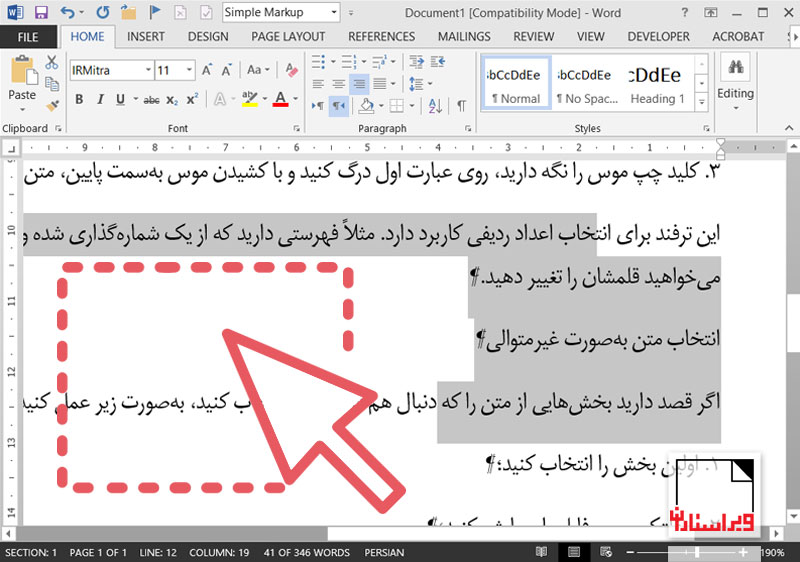
2️⃣ انتخاب ستونی متن
برای انتخاب بخشی از متن بهصورت ستونی، بهروش زیر عمل کنید:
۱. نشانگر موس را در فضای سفیدِ کنار عبارت اول قرار دهید؛
۲. کلید Alt را نگهدارید؛
۳. کلید چپ موس را نگه دارید، روی عبارت اول درگ کنید و با کشیدن موس بهسمت پایین، متن مدنظر را انتخاب کنید.
📌 این ترفند برای انتخاب اعداد ردیفی کاربرد دارد. مثلاً فهرستی دارید که از یک شمارهگذاری شده و قصد دارید این اعداد را بهصورت یکجا حذف کنید یا میخواهید قلمشان را تغییر دهید.
3️⃣ انتخاب متن بهصورت غیرمتوالی
اگر قصد دارید بخشهایی از متن را انتخاب کنید که دنبال هم قرار ندارند، بهصورت زیر عمل کنید:
۱. اولین بخش را انتخاب کنید؛
۲. با غلتک موس فایل را پیمایش کنید؛
۳. پس از یافتن بخش بعدی، کلید Ctrl را نگه دارید و با کمک موس، بخش مدنظر را انتخاب کنید.
📌تذکر: میتوانید این کار را چندین بار تکرار کنید.
4️⃣ انتخاب متن با کلیک در حاشیه
۱. با یک بار کلیک در فضای خالیِ کنار یک سطر، آن سطر انتخاب میشود؛
۲. با دو بار کلیک در فضای سفید کنار یک سطر، کل پاراگراف مدنظر انتخاب میشود؛
۳. سه بار کلیک پیدرپی موس در فضای خالی، کل سند را به حالت انتخاب درمیآورد.
5️⃣ انتخاب محدودهٔ بزرگی از متن
۱. نشانگر موس را در ابتدای متن مدنظر قرار دهید؛
۲. با غلتک موس [یا لغزندهٔ نوار اسکرول (Scroll bar)]، فایل را پیمایش کنید و آخرین عبارتی را که میخواهید انتخاب شود، بیابید؛
۳ . کلید شیفت را پایین نگه دارید و یک بار کلیک کنید.
|#ویرایش_رایانهای|#ویراستاری|#ویراستاران|#انتخاب_متن|#Selection|
🆔 @VajehPardaz |#واژهپرداز🔹
▫️برگرفته از: ویراستاران virastaran.net/a/22016
اگر تاکنون فقط از کلیدهای جهتنما و شیفت یا از موس برای انتخاب بخشی از متن استفاده میکردهاید، در این نوشته پنج راه جدید برای انتخاب متن یاد میگیرید.
اگر استفاده از کلیدهای جهتنما و شیفت برای انتخاب بخشی از متن برایتان مشکل است، از ترفندهای زیر استفاده کنید.
1️⃣ انتخاب متن با دکمهٔ F8
۱. با سه بار فشردن کلید F8 پاراگرافی که نشانگر موس در آن قرار دارد، بهصورت کامل انتخاب میشود؛
۲. با دو بار فشردن کلید F8 عبارتی که نشانگر موس روی آن قرار دارد انتخاب میشود؛
۳. با یک بار فشردن کلید F8 و استفاده از کلیدهای جهت، بدون اینکه به نگهداشتن شیفت نیاز باشد، میتوانید متن را بهصورت دلخواه انتخاب کنید.
📌 تذکر: برای غیرفعال کردن این قابلیت، کلید ESC را فشار دهید.
2️⃣ انتخاب ستونی متن
برای انتخاب بخشی از متن بهصورت ستونی، بهروش زیر عمل کنید:
۱. نشانگر موس را در فضای سفیدِ کنار عبارت اول قرار دهید؛
۲. کلید Alt را نگهدارید؛
۳. کلید چپ موس را نگه دارید، روی عبارت اول درگ کنید و با کشیدن موس بهسمت پایین، متن مدنظر را انتخاب کنید.
📌 این ترفند برای انتخاب اعداد ردیفی کاربرد دارد. مثلاً فهرستی دارید که از یک شمارهگذاری شده و قصد دارید این اعداد را بهصورت یکجا حذف کنید یا میخواهید قلمشان را تغییر دهید.
3️⃣ انتخاب متن بهصورت غیرمتوالی
اگر قصد دارید بخشهایی از متن را انتخاب کنید که دنبال هم قرار ندارند، بهصورت زیر عمل کنید:
۱. اولین بخش را انتخاب کنید؛
۲. با غلتک موس فایل را پیمایش کنید؛
۳. پس از یافتن بخش بعدی، کلید Ctrl را نگه دارید و با کمک موس، بخش مدنظر را انتخاب کنید.
📌تذکر: میتوانید این کار را چندین بار تکرار کنید.
4️⃣ انتخاب متن با کلیک در حاشیه
۱. با یک بار کلیک در فضای خالیِ کنار یک سطر، آن سطر انتخاب میشود؛
۲. با دو بار کلیک در فضای سفید کنار یک سطر، کل پاراگراف مدنظر انتخاب میشود؛
۳. سه بار کلیک پیدرپی موس در فضای خالی، کل سند را به حالت انتخاب درمیآورد.
5️⃣ انتخاب محدودهٔ بزرگی از متن
۱. نشانگر موس را در ابتدای متن مدنظر قرار دهید؛
۲. با غلتک موس [یا لغزندهٔ نوار اسکرول (Scroll bar)]، فایل را پیمایش کنید و آخرین عبارتی را که میخواهید انتخاب شود، بیابید؛
۳ . کلید شیفت را پایین نگه دارید و یک بار کلیک کنید.
|#ویرایش_رایانهای|#ویراستاری|#ویراستاران|#انتخاب_متن|#Selection|
🆔 @VajehPardaz |#واژهپرداز🔹
✳️ نویسههای فارسیِ جداساز هزارگان، ممیز (اعشار) و تقسیم فارسی
▫️۱٬۳۰۰٬۰۰۰ (یک میلیون و سیصد هزار)
▫️۱٫۳ (یک و سهدهم)
▫️۱/۳ (یکسوم)
🔹جداساز هزارگان
٬ → ۱٬۲۳۴٬۵۰۰
Unicode name: Arabic Thousands Separator
Character code: 066C
Shortcut key (ISIRI 9147)*: Shift+2
🔹ممیز (اعشار)
٫ → ۱٫۳
Unicode name: Arabic Decimal Separator
Character code: 066B
Shortcut key (ISIRI 9147): Shift+3
🔹اسلش (کجخط) = نماد تقسیم در متن فارسی
/ → ۱/۳
Unicode name: Solidus
Character code: 002F
◀️ نویسهٔ ممیز و نویسهٔ جداکنندهٔ هزارگان ارقام فارسی در قلمهای استاندارد و غیراستاندارد
◀️ تفاوت نویسهٔ ممیز در دو فونت IRnazanin و B nazanin
ــــــــــــــــــــــــــــــــــــــــــــــــ
* ISIRI 9147 = صفحهکلید استاندارد ملی ایران
|#ممیز|#اعشار|#هزارگان|#جداساز_هزارگان|#تقسیم|#اسلش|#کجخط|
🆔 @VajehPardaz |#واژهپرداز🔹
▫️۱٬۳۰۰٬۰۰۰ (یک میلیون و سیصد هزار)
▫️۱٫۳ (یک و سهدهم)
▫️۱/۳ (یکسوم)
🔹جداساز هزارگان
٬ → ۱٬۲۳۴٬۵۰۰
Unicode name: Arabic Thousands Separator
Character code: 066C
Shortcut key (ISIRI 9147)*: Shift+2
🔹ممیز (اعشار)
٫ → ۱٫۳
Unicode name: Arabic Decimal Separator
Character code: 066B
Shortcut key (ISIRI 9147): Shift+3
🔹اسلش (کجخط) = نماد تقسیم در متن فارسی
/ → ۱/۳
Unicode name: Solidus
Character code: 002F
◀️ نویسهٔ ممیز و نویسهٔ جداکنندهٔ هزارگان ارقام فارسی در قلمهای استاندارد و غیراستاندارد
◀️ تفاوت نویسهٔ ممیز در دو فونت IRnazanin و B nazanin
ــــــــــــــــــــــــــــــــــــــــــــــــ
* ISIRI 9147 = صفحهکلید استاندارد ملی ایران
|#ممیز|#اعشار|#هزارگان|#جداساز_هزارگان|#تقسیم|#اسلش|#کجخط|
🆔 @VajehPardaz |#واژهپرداز🔹
✳️ نرخنامۀ ویرایش - انجمن صنفی ویراستاران
🌐 anjomanvirastar.ir/nerkhname
▪️ راهنمای نرخنامه: در وبگاه انجمن سندی بارگذاری شده است شاملِ مقدمه، مراحل كار، حدودوثغور ويرايش، مؤلفههای افزايش قيمت، تعيين مسئوليت ويراستار، رتبهبندی ويراستار و واژهنامه. توصيه میشود آن را بهدقت ملاحظه كنيد.
▪️ روش استفاده از جدول نرخنامه: جدولی که در پایین صفحۀ اول وبگاه انجمن قرار گرفته قابلیت آن را دارد كه انواع متغیرها را مشخص كنيد تا نرخ نهایی براساس تعداد کلمات کل کتاب (پیش از ویرایش) مشخص شود.
📥 بارگیری راهنمای نرخنامه
|#نرخنامه|#نرخنامه_ویرایش|#ویرایش|#ویراستاری|
🆔 @VajehPardaz |#واژهپرداز🔹
🌐 anjomanvirastar.ir/nerkhname
▪️ راهنمای نرخنامه: در وبگاه انجمن سندی بارگذاری شده است شاملِ مقدمه، مراحل كار، حدودوثغور ويرايش، مؤلفههای افزايش قيمت، تعيين مسئوليت ويراستار، رتبهبندی ويراستار و واژهنامه. توصيه میشود آن را بهدقت ملاحظه كنيد.
▪️ روش استفاده از جدول نرخنامه: جدولی که در پایین صفحۀ اول وبگاه انجمن قرار گرفته قابلیت آن را دارد كه انواع متغیرها را مشخص كنيد تا نرخ نهایی براساس تعداد کلمات کل کتاب (پیش از ویرایش) مشخص شود.
📥 بارگیری راهنمای نرخنامه
|#نرخنامه|#نرخنامه_ویرایش|#ویرایش|#ویراستاری|
🆔 @VajehPardaz |#واژهپرداز🔹
✳️ نرمافزار نرمشهای محل کار #نارسیس
▫️منبع
🔸بسیاری از ما به این موضوع دقت نمیکنیم که فشار ناشی از نشستن نادرست در محیط کار و یا حتی در اتاق شخصی خود در پشت میز و صندلیهایی که با استانداردهای لازم برای سلامتی تطبیق ندارند، درصورت تداوم میتواند صدماتی جبرانناپذیر به بدن ما وارد کنند . از این رو امروز میخواهیم نرمافزار فارسی و جالبی را با عنوان نرمافزار نرمشهای محل کار یا نارسیس برای کامپیوتر را برای شما آمادهٔ دانلود کردیم که با استفاده از آن میتوانید سلامت بدن خود را تضمین کنید .
🔸نرمافزار نرمشهای محل کار نارسیس با توجه به محدودیتهای محیط کار طراحی شدهاند و هر یک در زمانی بسیار کوتاه (گاهی تنها در چند ثانیه) قابل انجامند. در بعضی موارد هم برای انجام این تمرینات حتی نیازی به بلند شدن از پشت میز کار خود نیز ندارید. نرمافزار ورزش های محل کار نارسیس روش اجرای جالبی دارد، بدین صورت که هر ۱۵ دقیقه یکبار بروی صفحهٔ مانیتور شما پیغامی ظاهر میشود و دستورالعمل نرمشی مخصوص را به شما میدهد. البته باید اشاره کنیم که زمان ظاهر شدن پیغامها قابل تغییر است .
🔸این نرمشها آنقدر ساده و طبیعی هستند که مزاحمتی را برای همکاران ایجاد نخواهند کرد. اجرای هر یک از این نرمشها تنها چند ثانیه وقت میگیرد و لزومی ندارد همهٔ آنها را همزمان و پشتسرهم اجرا کنید. این نرمشها علاوه بر حفظ سلامتی، تأثیری فوری روی افزایش شادابی و رفع خستگی شما دارند. باور نمیکنید؟ یکی از آنها را انجام دهید.
استفاده از آن هیچگونه هزینهای نداشته و بدون هیچ محدودیتی قابلدانلود، کپی و استفاده میباشد. روی کلیه نسخههای ویندوز XP یا بالاتر قابلاجراست و نیازی به کیبورد فارسی ندارد.
🔸برنامه «نرمشهای محل کار نارسیس» تنها دارای یک فایل است و برای استفاده نیازی به نصب ندارد. تنها کافیست آن را دانلود کرده در محل مورد نظر خود قرار دهید و یک بار اجرا کنید.
📥 بارگیری نرمافزار نارسیس
🆔 @VajehPardaz |#واژهپرداز🔹
▫️منبع
🔸بسیاری از ما به این موضوع دقت نمیکنیم که فشار ناشی از نشستن نادرست در محیط کار و یا حتی در اتاق شخصی خود در پشت میز و صندلیهایی که با استانداردهای لازم برای سلامتی تطبیق ندارند، درصورت تداوم میتواند صدماتی جبرانناپذیر به بدن ما وارد کنند . از این رو امروز میخواهیم نرمافزار فارسی و جالبی را با عنوان نرمافزار نرمشهای محل کار یا نارسیس برای کامپیوتر را برای شما آمادهٔ دانلود کردیم که با استفاده از آن میتوانید سلامت بدن خود را تضمین کنید .
🔸نرمافزار نرمشهای محل کار نارسیس با توجه به محدودیتهای محیط کار طراحی شدهاند و هر یک در زمانی بسیار کوتاه (گاهی تنها در چند ثانیه) قابل انجامند. در بعضی موارد هم برای انجام این تمرینات حتی نیازی به بلند شدن از پشت میز کار خود نیز ندارید. نرمافزار ورزش های محل کار نارسیس روش اجرای جالبی دارد، بدین صورت که هر ۱۵ دقیقه یکبار بروی صفحهٔ مانیتور شما پیغامی ظاهر میشود و دستورالعمل نرمشی مخصوص را به شما میدهد. البته باید اشاره کنیم که زمان ظاهر شدن پیغامها قابل تغییر است .
🔸این نرمشها آنقدر ساده و طبیعی هستند که مزاحمتی را برای همکاران ایجاد نخواهند کرد. اجرای هر یک از این نرمشها تنها چند ثانیه وقت میگیرد و لزومی ندارد همهٔ آنها را همزمان و پشتسرهم اجرا کنید. این نرمشها علاوه بر حفظ سلامتی، تأثیری فوری روی افزایش شادابی و رفع خستگی شما دارند. باور نمیکنید؟ یکی از آنها را انجام دهید.
استفاده از آن هیچگونه هزینهای نداشته و بدون هیچ محدودیتی قابلدانلود، کپی و استفاده میباشد. روی کلیه نسخههای ویندوز XP یا بالاتر قابلاجراست و نیازی به کیبورد فارسی ندارد.
🔸برنامه «نرمشهای محل کار نارسیس» تنها دارای یک فایل است و برای استفاده نیازی به نصب ندارد. تنها کافیست آن را دانلود کرده در محل مورد نظر خود قرار دهید و یک بار اجرا کنید.
📥 بارگیری نرمافزار نارسیس
🆔 @VajehPardaz |#واژهپرداز🔹
Telegram
📥
Forwarded from کبوتر حرم
This media is not supported in your browser
VIEW IN TELEGRAM
هرجا که بود آهویی از دشت پا کشید
هرجا که بود طایری از آشیان فتاد
اول محرمالحرام ۱۴۴۴
The first of Muharram 1444 AH/2022 AD
💠 | بفرمایید زیارت |
@kaboutarharam
هرجا که بود طایری از آشیان فتاد
اول محرمالحرام ۱۴۴۴
The first of Muharram 1444 AH/2022 AD
💠 | بفرمایید زیارت |
@kaboutarharam
▫️برگرفته از: خانهٔ ویراستار
📌 سلام؛ برداشت من از آموزش شما در جلسهٔ شنبه ۸ مرداد صحیح است؟
✳️ نویسهٔ «سریا»، یا «ی میانجی کوچک»
🔸کد نویسهٔ ٔ = 0654
(ه + ٔ = هٔ) برای وب
🔸کد نویسهٔ ۀ = 06C0
(ۀ) برای سند ورد جهت نشر
|#سریا|#ی_میانجی|#ویرایش|#ویراستاری|#سیدحمید_حیدریثانی|
🆔 @VajehPardaz |#واژهپرداز🔹
📌 سلام؛ برداشت من از آموزش شما در جلسهٔ شنبه ۸ مرداد صحیح است؟
✳️ نویسهٔ «سریا»، یا «ی میانجی کوچک»
🔸کد نویسهٔ ٔ = 0654
(ه + ٔ = هٔ) برای وب
🔸کد نویسهٔ ۀ = 06C0
(ۀ) برای سند ورد جهت نشر
|#سریا|#ی_میانجی|#ویرایش|#ویراستاری|#سیدحمید_حیدریثانی|
🆔 @VajehPardaz |#واژهپرداز🔹
📌#پرسش و پاسخ
🔹اون خطی که انتهای متن است، چیه دقیقاً؟
نه خط تیره یا آندرلاینه که بشه پاکش کرد، نه خطی که زیر نوشته کشیده میشه.
|#Border|
🆔 @VajehPardaz |#واژهپرداز🔹
🔹اون خطی که انتهای متن است، چیه دقیقاً؟
نه خط تیره یا آندرلاینه که بشه پاکش کرد، نه خطی که زیر نوشته کشیده میشه.
|#Border|
🆔 @VajehPardaz |#واژهپرداز🔹
Forwarded from از ویرایش (فرهاد قربانزاده)
دپارتمان ترجمۀ سفیر برگزار میکند:
کارگاه «ویرایش»
مدرس: فرهاد قربانزاده (زبانشناس و فرهنگنویس و ویراستار)
◽️ دوره شاملِ
جلسۀ ١، دستور خط
جلسۀ ٢، ویرایش صوری و نشانهگذاری
جلسۀ ٣، ویرایش رایانهای
جلسۀ ۴، نامهنگاری و گزارشنویسی
جلسۀ ۵، منابع ویرایش (معرفی و بررسی فرهنگها و کتابهای ویرایش)
جلسۀ ۶، ویرایش زبانی (معیارهای درست و غلط در زبان)
جلسۀ ٧، ویرایش زبانی (واژهپژوهی ١)
جلسۀ ٨، ویرایش زبانی (واژهپژوهی ٢)
جلسۀ ۹، دستور (صرف)
جلسۀ ۱۰، دستور (نحو)
◽️ روزهای تشکیل کلاس دو روز در هفته است و فقط باید یکی از دو گزینۀ زیر انتخاب شود:
شنبه و دوشنبه: ۱۸ تا ۱۹:۳۰
شروع دوره: ۱۵ مرداد
يكشنبه و سهشنبه: ۱۸ تا ۱۹:۳۰
شروع دوره: ۱۸ مرداد
◽️ تعداد جلسهها: ۱۰ جلسۀ ۹۰دقیقهای
◽️ شهریه: ۶۰۰هزار تومان
◽️ کلاس بهصورت برخط (آنلاین) و در اسکایپ برگزار میشود.
کارگاه «ویرایش»
مدرس: فرهاد قربانزاده (زبانشناس و فرهنگنویس و ویراستار)
◽️ دوره شاملِ
جلسۀ ١، دستور خط
جلسۀ ٢، ویرایش صوری و نشانهگذاری
جلسۀ ٣، ویرایش رایانهای
جلسۀ ۴، نامهنگاری و گزارشنویسی
جلسۀ ۵، منابع ویرایش (معرفی و بررسی فرهنگها و کتابهای ویرایش)
جلسۀ ۶، ویرایش زبانی (معیارهای درست و غلط در زبان)
جلسۀ ٧، ویرایش زبانی (واژهپژوهی ١)
جلسۀ ٨، ویرایش زبانی (واژهپژوهی ٢)
جلسۀ ۹، دستور (صرف)
جلسۀ ۱۰، دستور (نحو)
◽️ روزهای تشکیل کلاس دو روز در هفته است و فقط باید یکی از دو گزینۀ زیر انتخاب شود:
شنبه و دوشنبه: ۱۸ تا ۱۹:۳۰
شروع دوره: ۱۵ مرداد
يكشنبه و سهشنبه: ۱۸ تا ۱۹:۳۰
شروع دوره: ۱۸ مرداد
◽️ تعداد جلسهها: ۱۰ جلسۀ ۹۰دقیقهای
◽️ شهریه: ۶۰۰هزار تومان
◽️ کلاس بهصورت برخط (آنلاین) و در اسکایپ برگزار میشود.
Forwarded from ویرِ ویرایش | محمد یوسفیشیرازی (محمد یوسفیشیرازی)
This media is not supported in your browser
VIEW IN TELEGRAM
هکسره و مصیبتهای آن:
تمام آنچه باید دربارهی #هکسره بدانیم
بریدهای از کارگاه شکستهنویسی و زبان داستان
تماشا در یوتیوب
تماشا در آپارات
تماشا در اینستاگرام
📄ویرِ ویرایش📄
محمد یوسفیشیرازی
t.me/virevirayesh
تمام آنچه باید دربارهی #هکسره بدانیم
بریدهای از کارگاه شکستهنویسی و زبان داستان
تماشا در یوتیوب
تماشا در آپارات
تماشا در اینستاگرام
📄ویرِ ویرایش📄
محمد یوسفیشیرازی
t.me/virevirayesh