
✅ بازیابی فایلهای ازدسترفته در ورد
1️⃣ یک صفحۀ ورد باز کنید. از تب File، گزینۀ Options را انتخاب کنید تا پنجرۀ Word Options باز شود.
2️⃣ در پنجرۀ بازشده، روی گزینۀ Save کلیک کنید. حالا از قسمت Auto-Recover File Location نشانی داخل کادر را کپی کنید و پنجره را ببندید.
3️⃣ از تب File، گزینۀ Open را انتخاب کنید. در کادر پایین، گزینۀ Recover Unsaved Data را باز کنید یا روی Browse کلیک کنید تا پنجرۀ Open باز شود.
4️⃣ در قسمت نشانی کلیک کنید و آدرسی را که کپی کردهاید، در اینجا پیست کنید و اینتر را بزنید. سپس سند را از میان سندهای موجود بیابید و دکمۀ Open را بزنید. پسوند همۀ این اسناد ASD است.
🖇 اگر فایل را از ابتدا ذخیره نکرده باشید، نام آن شبیه به AutoRecovery save of Document 1.asd خواهد بود.
🖇 اگر فایل را ذخیره کرده باشید و فقط بخشی از تغییرات ذخیره نشده باشد، نام فایل شبیه به AutoRecovery save of Remove indents.asd خواهد بود.
برگرفته از: مؤسسۀ فنی-هنری چکاد| @chakadinstitute
#بازیابی #ریکاوری #ذخیره #recovery
🆔 @VajehPardaz
.
✅ بازیابی فایلهای ازدسترفته در ورد
1️⃣ یک صفحۀ ورد باز کنید. از تب File، گزینۀ Options را انتخاب کنید تا پنجرۀ Word Options باز شود.
2️⃣ در پنجرۀ بازشده، روی گزینۀ Save کلیک کنید. حالا از قسمت Auto-Recover File Location نشانی داخل کادر را کپی کنید و پنجره را ببندید.
3️⃣ از تب File، گزینۀ Open را انتخاب کنید. در کادر پایین، گزینۀ Recover Unsaved Data را باز کنید یا روی Browse کلیک کنید تا پنجرۀ Open باز شود.
4️⃣ در قسمت نشانی کلیک کنید و آدرسی را که کپی کردهاید، در اینجا پیست کنید و اینتر را بزنید. سپس سند را از میان سندهای موجود بیابید و دکمۀ Open را بزنید. پسوند همۀ این اسناد ASD است.
🖇 اگر فایل را از ابتدا ذخیره نکرده باشید، نام آن شبیه به AutoRecovery save of Document 1.asd خواهد بود.
🖇 اگر فایل را ذخیره کرده باشید و فقط بخشی از تغییرات ذخیره نشده باشد، نام فایل شبیه به AutoRecovery save of Remove indents.asd خواهد بود.
برگرفته از: مؤسسۀ فنی-هنری چکاد| @chakadinstitute
#بازیابی #ریکاوری #ذخیره #recovery
🆔 @VajehPardaz
.
Forwarded from فناوری بهزبانِ ساده
✅ وبگاههای بسیاری وجود دارند که کارهای جالبی انجام میدهند و برخی از نیازهای ما را برطرف میکنند. وبگاهِ TinEYE.com یکی از آنهاست. گاهی شما عکسی دارید که با جستوجوی آن عکس در گوگلایمیج، به آنچه که از آن عکس میخواهید نمیرسید. اما شما میتوانید عکس موردِنظرتان را درون این وبگاه بارگذاری کنید تا دادهها و اطلاعات زیر رو برایتان بیابد:
🔹 بزرگترین اندازهی موجود از آن عکس
🔹نسخهی بدون تگ و تبلیغ درصورت وجود
🔹یافتنِ منبع اصلیِ آن عکس
این وبگاه دارای تنظیمات مرتبسازی هم هست. فرضاً اگر هزار نتیجه از یک عکس برایتان پیدا کرد، میتوانید نتایج را براساس گزینههایی مانند قدیمیترین، جدیدترین، بزرگترین و... مرتبسازی کنید.
@ELECOMP_01
✅ وبگاههای بسیاری وجود دارند که کارهای جالبی انجام میدهند و برخی از نیازهای ما را برطرف میکنند. وبگاهِ TinEYE.com یکی از آنهاست. گاهی شما عکسی دارید که با جستوجوی آن عکس در گوگلایمیج، به آنچه که از آن عکس میخواهید نمیرسید. اما شما میتوانید عکس موردِنظرتان را درون این وبگاه بارگذاری کنید تا دادهها و اطلاعات زیر رو برایتان بیابد:
🔹 بزرگترین اندازهی موجود از آن عکس
🔹نسخهی بدون تگ و تبلیغ درصورت وجود
🔹یافتنِ منبع اصلیِ آن عکس
این وبگاه دارای تنظیمات مرتبسازی هم هست. فرضاً اگر هزار نتیجه از یک عکس برایتان پیدا کرد، میتوانید نتایج را براساس گزینههایی مانند قدیمیترین، جدیدترین، بزرگترین و... مرتبسازی کنید.
@ELECOMP_01
Forwarded from 📚 واژهپرداز وُرد 📚
📚 سیدمسعود هاشمی نجفی «واژهپرداز»
📚ویراستار فنی و صفحهآرای وُرد
📚 بیش از ۱۵ سال سابقهٔ کاری در انتشارات جهاد دانشگاهی مشهد
📚مشاور چاپ دیجیتال کتاب
📚ایمیل: hashemi.typist@gmail.com
📚ادمین @WordPardaz
📚کانال: t.me/VajehPardaz
📚عضویت در کانال:
t.me/joinchat/AAAAAEfIRhJhBK7H1a95cA
🆔 @VajehPardaz #واژهپرداز
📚ویراستار فنی و صفحهآرای وُرد
📚 بیش از ۱۵ سال سابقهٔ کاری در انتشارات جهاد دانشگاهی مشهد
📚مشاور چاپ دیجیتال کتاب
📚ایمیل: hashemi.typist@gmail.com
📚ادمین @WordPardaz
📚کانال: t.me/VajehPardaz
📚عضویت در کانال:
t.me/joinchat/AAAAAEfIRhJhBK7H1a95cA
🆔 @VajehPardaz #واژهپرداز
🗳 تبديل فايلهاي زرنگار به ورد
🔸بهترین برنامه مبدل فایلهای زرنگار به ورد، برنامه «قلم» هست که قفل سختافزاری دارد و آن را باید بخرید. این برنامه شیوهها و قلمهای فایل زرنگار، جدولها، شعرها و… را شناسایی و تبدیل میکند.
🔸برنامه دیگری که از آن برای تبدیل فایلهای «زرنگار» به «ورد« استفاده میشود، برنامه تبدیل Zar2Rtf هست که برنامهای رایگان و کاری از مرکز تحقیقات کامپیوتری علوم اسلامی(نور) هست (فایل پیوست👇👇). این برنامه هم با اندکی اغماض، برنامه خوبی برای تبدیل فایلهای زرنگار هست. این برنامه پاورقیها را بهدرستی در سرجای خودشان قرار میدهد و پاورقی بهصورت کامل درج میشود، فونتها بهطور دلخواه قابلتغییر خواهند بود و…
منبع: تجربهها
#تبدیل_زرنگار #زرنگار #زرنگار_ورد
🆔 @VajehPardaz
.
🔸بهترین برنامه مبدل فایلهای زرنگار به ورد، برنامه «قلم» هست که قفل سختافزاری دارد و آن را باید بخرید. این برنامه شیوهها و قلمهای فایل زرنگار، جدولها، شعرها و… را شناسایی و تبدیل میکند.
🔸برنامه دیگری که از آن برای تبدیل فایلهای «زرنگار» به «ورد« استفاده میشود، برنامه تبدیل Zar2Rtf هست که برنامهای رایگان و کاری از مرکز تحقیقات کامپیوتری علوم اسلامی(نور) هست (فایل پیوست👇👇). این برنامه هم با اندکی اغماض، برنامه خوبی برای تبدیل فایلهای زرنگار هست. این برنامه پاورقیها را بهدرستی در سرجای خودشان قرار میدهد و پاورقی بهصورت کامل درج میشود، فونتها بهطور دلخواه قابلتغییر خواهند بود و…
منبع: تجربهها
#تبدیل_زرنگار #زرنگار #زرنگار_ورد
🆔 @VajehPardaz
.
✅ جستجوجایگزینی در متنِ انتخابشدهٔ وُرد
|#جستجوجایگزینی_انتخابی|#جستجوجایگزینی|#دستور_کلی|#Current_Selection|#Selection|
🆔 @VajehPardaz |#واژهپرداز🔹
✅ جستجوجایگزینی در متنِ انتخابشدهٔ وُرد
|#جستجوجایگزینی_انتخابی|#جستجوجایگزینی|#دستور_کلی|#Current_Selection|#Selection|
🆔 @VajehPardaz |#واژهپرداز🔹
Forwarded from مرکز آموزش شماره 4 جهاد دانشگاهی وکیل آباد
This media is not supported in your browser
VIEW IN TELEGRAM
🎥 ویدئوی احساسی زیبا ...
☘️ ۴دقیقه برای دیدنش وقت بگذاریم تا سالهای بعد حسرت این روزها را نخوریم؛ قبل از اینکه دیر بشه...
🌷یا مقلب القلوب والابصار🌷
پیشاپیش سال نو بر شما مبارک
💠 @JDMvakilabad
☘️ ۴دقیقه برای دیدنش وقت بگذاریم تا سالهای بعد حسرت این روزها را نخوریم؛ قبل از اینکه دیر بشه...
🌷یا مقلب القلوب والابصار🌷
پیشاپیش سال نو بر شما مبارک
💠 @JDMvakilabad
✳️ تعویض جای ارقام صحیح و اعشاری یک عدد در ورد
#واژه_پرداز #اعشار #ممیز #ممیز_فارسی #ممیزفارسی #جستجوجایگزینی #ورد #word
🆔 @VajehPardaz
.
#واژه_پرداز #اعشار #ممیز #ممیز_فارسی #ممیزفارسی #جستجوجایگزینی #ورد #word
🆔 @VajehPardaz
.
Telegraph
تعویض جای ارقام صحیح و اعشاری یک عدد در ورد
روش ارائهشده در ادامه مطلب، برای فارسیکردن یک عدد اعشاری انگلیسی هم کاربرد دارد.
✳️ تبدیل اعداد انگلیسی به فارسی و بالعکس در وُرد
◀️ بیشتر بدانید: اینجا، اینجا و اینجا.
|#اعداد|#اعشار|#ممیز|#ممیز_فارسی|#ممیزفارسی|#تبدیل_اعداد|#اعداد|#اعداد_فارسی|#جستجوجایگزینی|
🆔 @VajehPardaz |#واژهپرداز🔹
.
✳️ تبدیل اعداد انگلیسی به فارسی و بالعکس در وُرد
◀️ بیشتر بدانید: اینجا، اینجا و اینجا.
|#اعداد|#اعشار|#ممیز|#ممیز_فارسی|#ممیزفارسی|#تبدیل_اعداد|#اعداد|#اعداد_فارسی|#جستجوجایگزینی|
🆔 @VajehPardaz |#واژهپرداز🔹
.
Telegraph
تبدیل اعداد انگلیسی به فارسی و بالعکس در ورد
در مطلب حاضر، هدف این نیست که صرفاً نحوه نمایش اعداد را در یک سیستم تغییر دهیم بلکه هدف ایناستکه اعداد نوشتهشدهٔ انگلیسی را بهطور دائمی به فارسی تبدیل کنیم و یا بالعکس، چون اگر صرفاً نحوه نمایش را تغییر دهیم، در سیستم دیگر با تنظیمات دیگری، اعداد بهصورت…
✳️ انگلیسیبودن شمارهصفحات فهرست خودکار ورد
مشکل انگلیسیبودن شماره صفحات در فهرست خودکار بهعلت چپچینبودن فرمت بخشبندی شماست. برای حل این مشکل:
۱. از تب Page Layout، بخش Page setup روی فلش پایین سمت راست، کلیک کنید.
۲. کادر Page setup باز میشود. در بالای کادر، تب layout را انتخاب کنید و در قسمت Section direction گزینه Right-to-Left را انتخاب کنید.
۳. در قسمت پایین کادر، Apply to را روی Whole Document بگذارید و Ok کنید.
۴- حالا نشانگر را روی قسمتی از فهرست مطالب قرار دهید، راستکلیک کنید، Update Field را بزنید، در پنجرهای که باز میشود، Update entire table را انتخاب و Ok کنید. شماره صفحات در فهرست مطالب فارسی خواهند شد.
مرحله ۴ را برای فهرست اشکال و جداول نیز انجام دهید.
◽️برگرفته از: ترفندها
|#فهرست|#فهرست_مطالب|#فهرست_خودکار|#فهرست_شماره_صفحه|#فهرست_شماره_صفحه_انگلیسی|
🆔 @VajehPardaz |#واژهپرداز🔹
مشکل انگلیسیبودن شماره صفحات در فهرست خودکار بهعلت چپچینبودن فرمت بخشبندی شماست. برای حل این مشکل:
۱. از تب Page Layout، بخش Page setup روی فلش پایین سمت راست، کلیک کنید.
۲. کادر Page setup باز میشود. در بالای کادر، تب layout را انتخاب کنید و در قسمت Section direction گزینه Right-to-Left را انتخاب کنید.
۳. در قسمت پایین کادر، Apply to را روی Whole Document بگذارید و Ok کنید.
۴- حالا نشانگر را روی قسمتی از فهرست مطالب قرار دهید، راستکلیک کنید، Update Field را بزنید، در پنجرهای که باز میشود، Update entire table را انتخاب و Ok کنید. شماره صفحات در فهرست مطالب فارسی خواهند شد.
مرحله ۴ را برای فهرست اشکال و جداول نیز انجام دهید.
◽️برگرفته از: ترفندها
|#فهرست|#فهرست_مطالب|#فهرست_خودکار|#فهرست_شماره_صفحه|#فهرست_شماره_صفحه_انگلیسی|
🆔 @VajehPardaz |#واژهپرداز🔹
✳️ تعداد دقیق کلمات در ورد
🔹اگر مترجمید یا ویراستارید و بههر دلیل میخواهید قیمت کارتان را براساس تعداد واژهها اعلام کنید، گول کرنومتر وُرد را نخورید. کرنومتری که در پایین سمت چپ درج میشود خیلی وقتها شامل پاورقیها نیست.
🔸برای محاسبه دقیق واژههای داخل متن و پاورقیها مسیر زیر را بروید:
Review/Proofing/Word Count
🔸سپس گزینه زیر را تیک بزنید تا پاورقیها هم محاسبه شود:
Include textboxes, footnotes and endnotes
🔸وقتی این تیک را بزنید، عددی هم که پایین وُرد درج میشود درست است.
📌همین الآن این تیک را بزنید.
◽️برگرفته از: مؤسسه شیرازویرایش
◀️ بیشتر بدانید: اینجا، اینجا، اینجا، اینجا و اینجا
|#Word_count|#شمارش_کلمات|#تعداد_کلمات|#ویرایش|#ویراستاری|
🆔 @VajehPardaz |#واژهپرداز🔹
🔹اگر مترجمید یا ویراستارید و بههر دلیل میخواهید قیمت کارتان را براساس تعداد واژهها اعلام کنید، گول کرنومتر وُرد را نخورید. کرنومتری که در پایین سمت چپ درج میشود خیلی وقتها شامل پاورقیها نیست.
🔸برای محاسبه دقیق واژههای داخل متن و پاورقیها مسیر زیر را بروید:
Review/Proofing/Word Count
🔸سپس گزینه زیر را تیک بزنید تا پاورقیها هم محاسبه شود:
Include textboxes, footnotes and endnotes
🔸وقتی این تیک را بزنید، عددی هم که پایین وُرد درج میشود درست است.
📌همین الآن این تیک را بزنید.
◽️برگرفته از: مؤسسه شیرازویرایش
◀️ بیشتر بدانید: اینجا، اینجا، اینجا، اینجا و اینجا
|#Word_count|#شمارش_کلمات|#تعداد_کلمات|#ویرایش|#ویراستاری|
🆔 @VajehPardaz |#واژهپرداز🔹
✅ اگه خوبنوشتن براتون مهمه، دایرهی لغاتتون رو گسترش بدید و سعی کنید واژههای متفاوت و متنوع رو برای منظورِ دقیقِ خودتون بهکار ببرید. یک مثالِ جذابش رو در این ویدئو ببینید و اگه خوشتون اومد، برای دوستانتون هم بفرستید.
◽️خوابگرد khab_gard
|#نگارش|#نگارش_فارسی|#واژه_پرداز|
🆔 @VajehPardaz |#واژهپرداز🔹
◽️خوابگرد khab_gard
|#نگارش|#نگارش_فارسی|#واژه_پرداز|
🆔 @VajehPardaz |#واژهپرداز🔹
Instagram
خوابگرد khabgard
اگه خوب نوشتن براتون مهمه، دایرهی لغاتتون رو گسترش بدید و سعی کنید واژههای متفاوت و متنوع رو برای منظورِ دقیقِ خودتون بهکار ببرید. یک مثالِ جذابش رو در این ویدئو ببینید و اگه خوشتون اومد، برای دوستانتون هم بفرستید. #مزخرفات_فارسی #نگارش #نگارش_فارسی
✳️ محاسبهٔ خطای نویسنده
🔸پس از اینکه متنی را با ترکچنجِ روشن ویرایش کردید حدود درصد خطای نویسنده را میتوانید بهشکل زیر حساب کنید:
▫️ابتدا Reviewing Pane را فعال کنید:
Review> Tracking> Reviewing Pane
▫️عدد روبهروی Insertions را با عدد روبهروی Deletions جمع کنید. عدد بهدستآمده را در ۱۰۰ ضرب کنید و بر تعداد واژههای متن خام نویسنده که واژهشمارِ وُرد نشان میدهد، تقسیم کنید تا حدود درصد خطای نویسنده مشخص شود، ضمن اینکه نشان میدهد چنددرصد از متن را شما تغییر دادید.
▫️توجه کنید عددی که روبهروی Summary درج میشود عدد مربوط به ویرایش و صفحهآرایی است که شامل حذف و اضافهها، جابهجاییها، تغییرفرمتها و کامنتها میشود و نباید این عدد را خطای نویسنده دانست.
▫️تعداد کامنتها هم اگر زیاد بود در محاسبهٔ خطای نویسنده منظور کنید.
▫️بهتر است این آمار را در اختیار نویسنده قرار دهید و اهمیت جایگاه ویراستار را اینگونه به ایشان یادآور شوید.
◽️برگرفته از: مؤسسه شیرازویرایش
|#ترکچنج|#Track_Change|#کامنت|#Comment|#شمارش_کلمات|#Word_count|#واژهشمار|#ویرایش|#ویراستاری|
🆔 @VajehPardaz |#واژهپرداز🔹
🔸پس از اینکه متنی را با ترکچنجِ روشن ویرایش کردید حدود درصد خطای نویسنده را میتوانید بهشکل زیر حساب کنید:
▫️ابتدا Reviewing Pane را فعال کنید:
Review> Tracking> Reviewing Pane
▫️عدد روبهروی Insertions را با عدد روبهروی Deletions جمع کنید. عدد بهدستآمده را در ۱۰۰ ضرب کنید و بر تعداد واژههای متن خام نویسنده که واژهشمارِ وُرد نشان میدهد، تقسیم کنید تا حدود درصد خطای نویسنده مشخص شود، ضمن اینکه نشان میدهد چنددرصد از متن را شما تغییر دادید.
▫️توجه کنید عددی که روبهروی Summary درج میشود عدد مربوط به ویرایش و صفحهآرایی است که شامل حذف و اضافهها، جابهجاییها، تغییرفرمتها و کامنتها میشود و نباید این عدد را خطای نویسنده دانست.
▫️تعداد کامنتها هم اگر زیاد بود در محاسبهٔ خطای نویسنده منظور کنید.
▫️بهتر است این آمار را در اختیار نویسنده قرار دهید و اهمیت جایگاه ویراستار را اینگونه به ایشان یادآور شوید.
◽️برگرفته از: مؤسسه شیرازویرایش
|#ترکچنج|#Track_Change|#کامنت|#Comment|#شمارش_کلمات|#Word_count|#واژهشمار|#ویرایش|#ویراستاری|
🆔 @VajehPardaz |#واژهپرداز🔹
✳️ دستور کلی در جستجوجایگزینی (Replace All)
🔸سیدحمید حیدریثانی @heydarisani_ir :
وقتی میخواهیم دستورکلی بدهیم، باید مرز کلمات را مشخص کنیم تا اشتباهی صورت نگیرد.
مثلاً اگر «تیم» را با «گروه» ریپلیس کنیم، تمام «هستیم»ها و «رفتیم»ها و «تیمار»ها و... هم تغییر میکنند و میشوند: هسگروه و رفگروه و گروهار و...!
دو راه وجود دارد:
۱. در پنجرۀ ریپلیس، قبل و بعد از آن کلمه اسپیس بزنیم. این کار را باید در دو باکس Find what و Replace with انجام دهیم. یعنی هم قبل و بعد از «تیم» و هم قبل و بعد از «گروه» فاصله بگذاریم. با مشخصشدن مرز کلمه، دیگر کلماتِ غیر از «تیم» تغییر نمیکنند.
۲. راهکار اساسی و دقیقتر، استفاده از wildcardها است. در بالا اگر بنویسیم <تیم> و تیک Use wildcards را بزنیم، دیگر «هستیم» و «رفتیم» و «تیمار» را نخواهد یافت.
درواقع <> مرز کلمه را برای وُرد مشخص میکند.
مزیت این راهکار ایناستکه اِشکال راهکار اول را ندارد.
🔸امیرحسین حیدری @heydari1346 :
اشکالی که در راهکار اول ممکناست پیش بیاید ایناستکه شاید در جایی بعد از عبارت «تیم» علامت سجاوندی داشته باشیم و یا حتی بههمین صورت که من نوشتهام این عبارت در گیومه یا پرانتز آمده باشد که در اینصورت برای ورد قابلشناسایی نیستند و از دایره جستجوجایگزینی خارج میمانند.
اما با راهکار دوم این مشکل را نخواهیم داشت و حتی میتوانیم تقریباً با خیال راحت replace all را بزنیم.
🔹برگرفته از: «خانهٔ ویراستار» @heydarisani_ir
|#جستجوجایگزینی|#ویلدکارد|#wildcard|#ویرایش_رایانهای|#ویرایش|#ویراستار|#ویراستاری|#سیدحمید_حیدریثانی|
🆔 @VajehPardaz |#واژهپرداز🔹.
🔸سیدحمید حیدریثانی @heydarisani_ir :
وقتی میخواهیم دستورکلی بدهیم، باید مرز کلمات را مشخص کنیم تا اشتباهی صورت نگیرد.
مثلاً اگر «تیم» را با «گروه» ریپلیس کنیم، تمام «هستیم»ها و «رفتیم»ها و «تیمار»ها و... هم تغییر میکنند و میشوند: هسگروه و رفگروه و گروهار و...!
دو راه وجود دارد:
۱. در پنجرۀ ریپلیس، قبل و بعد از آن کلمه اسپیس بزنیم. این کار را باید در دو باکس Find what و Replace with انجام دهیم. یعنی هم قبل و بعد از «تیم» و هم قبل و بعد از «گروه» فاصله بگذاریم. با مشخصشدن مرز کلمه، دیگر کلماتِ غیر از «تیم» تغییر نمیکنند.
۲. راهکار اساسی و دقیقتر، استفاده از wildcardها است. در بالا اگر بنویسیم <تیم> و تیک Use wildcards را بزنیم، دیگر «هستیم» و «رفتیم» و «تیمار» را نخواهد یافت.
درواقع <> مرز کلمه را برای وُرد مشخص میکند.
مزیت این راهکار ایناستکه اِشکال راهکار اول را ندارد.
🔸امیرحسین حیدری @heydari1346 :
اشکالی که در راهکار اول ممکناست پیش بیاید ایناستکه شاید در جایی بعد از عبارت «تیم» علامت سجاوندی داشته باشیم و یا حتی بههمین صورت که من نوشتهام این عبارت در گیومه یا پرانتز آمده باشد که در اینصورت برای ورد قابلشناسایی نیستند و از دایره جستجوجایگزینی خارج میمانند.
اما با راهکار دوم این مشکل را نخواهیم داشت و حتی میتوانیم تقریباً با خیال راحت replace all را بزنیم.
🔹برگرفته از: «خانهٔ ویراستار» @heydarisani_ir
|#جستجوجایگزینی|#ویلدکارد|#wildcard|#ویرایش_رایانهای|#ویرایش|#ویراستار|#ویراستاری|#سیدحمید_حیدریثانی|
🆔 @VajehPardaz |#واژهپرداز🔹.

✳️ ادغام چند فایل ورد با هم بدون نرمافزار
در ابتدا حتماً باید بدانید که این آموزش در آفیس ۲۰۰۷ تا نسخه آفیس ۲۰۱۶ قابلاجراست و از این طریق میتوانید انواع فایلهای ورد را، چه حاوی متن باشند یا تصویر و متن و…، در یک فایل ورد بههمان فرمت ترکیب نمایید. حتی امکان کنترل ترتیب متون بعد از فرایند ادغامکردن نیز وجود دارد. همچنین شما میتوانید با این روش، تعدادی فایل Notepad را ترکیب کرده و داخل یک فایل ورد ذخیره کنید.
🔸اول برنامه ورد را باز کنید ، یعنی فایل اصلی که قرار است داخل آن فایلهای دیگر ادغام شوند ، حالا اشارهگر را به مکانی که میخواهید از آنجا ادغام شود ببرید مثلاً آخر فایل اول، بعد از آن روی تب Insert کلیک کنید سپس دنبال آیکون Object بگردید. حالا گزینه Text From File را انتخاب کنید. پنجره جدیدی باز میشود که باید فایلی که میخواهید ادغام شود را انتخاب نمایید.
🔸از این پنجره میتوانید بیش از یک فایل ورد را انتخاب کنید تا همه ادغام شوند. اما بهتر است هر کدام از فایلها را بهطور جداگانه ادغام کنید تا فرمت فایلها حفظ شود. چون با توجه به تجربه، گاهی اوقات هنگام انتخاب چند فایل با هم فرمتها بههم میخورد. همچنین بههمین روش میتوانید چند فایل Notepad را در یک فایل ورد ادغام کنید و این از طریق تغییر All Word Documents به Text Files انجام میشود که با انتخاب آن نتپدها را خواهید دید.
◽️منبع: ترفندسیتی
| #Insert_File | #ادغام_فایل | #ترکیب_فایل | #Merge| #ادغام_ورد |
🆔 @VajehPardaz |#واژهپرداز|
.
در ابتدا حتماً باید بدانید که این آموزش در آفیس ۲۰۰۷ تا نسخه آفیس ۲۰۱۶ قابلاجراست و از این طریق میتوانید انواع فایلهای ورد را، چه حاوی متن باشند یا تصویر و متن و…، در یک فایل ورد بههمان فرمت ترکیب نمایید. حتی امکان کنترل ترتیب متون بعد از فرایند ادغامکردن نیز وجود دارد. همچنین شما میتوانید با این روش، تعدادی فایل Notepad را ترکیب کرده و داخل یک فایل ورد ذخیره کنید.
🔸اول برنامه ورد را باز کنید ، یعنی فایل اصلی که قرار است داخل آن فایلهای دیگر ادغام شوند ، حالا اشارهگر را به مکانی که میخواهید از آنجا ادغام شود ببرید مثلاً آخر فایل اول، بعد از آن روی تب Insert کلیک کنید سپس دنبال آیکون Object بگردید. حالا گزینه Text From File را انتخاب کنید. پنجره جدیدی باز میشود که باید فایلی که میخواهید ادغام شود را انتخاب نمایید.
🔸از این پنجره میتوانید بیش از یک فایل ورد را انتخاب کنید تا همه ادغام شوند. اما بهتر است هر کدام از فایلها را بهطور جداگانه ادغام کنید تا فرمت فایلها حفظ شود. چون با توجه به تجربه، گاهی اوقات هنگام انتخاب چند فایل با هم فرمتها بههم میخورد. همچنین بههمین روش میتوانید چند فایل Notepad را در یک فایل ورد ادغام کنید و این از طریق تغییر All Word Documents به Text Files انجام میشود که با انتخاب آن نتپدها را خواهید دید.
◽️منبع: ترفندسیتی
واژهپرداز: در «ادغام چند سند ورد در یک سند»، اگر بخواهید هر سند از صفحهٔ جدید شروع شود، باید در انتهای هر سند با کلیدهای کنترل+اینتر، یک شکست صفحه (پیجبریک) ایجاد شود.
| #Insert_File | #ادغام_فایل | #ترکیب_فایل | #Merge| #ادغام_ورد |
🆔 @VajehPardaz |#واژهپرداز|
.

✳️ از فونتهای کاملاً سالم IR استفاده کنید
برگرفته از: 🔸سیدحمید حیدریثانی @heydarisani_ir :
... دوستی مطلبی را نوشته بود و در آن نویسۀ (کاراکتر) «ۀ» را درج کرده بود. فونت متن B Mitra بود. وقتی متن به دست من رسید و فونت را عوض کردم، دیدم بهجای «ۀ» «ة» درج شده است.
.... نویسههای مختلفی در فونتها وجود دارد که هرکدام کد مخصوص به خود را دارند و براساس استاندار Unicode در همهجا از هم متمایزند. آنها که محل بحث ماست، اینهایند: ة ۀ ك ک ی ي ى ۴۵۶ ٤٥٦ 456.
اینها همگی نویسههای متفاوت از هماند و هویت مستقل دارند. ما دو نوع کاف داریم: فارسی (ک) و عربی (ك). سه نوع یاء داریم: فارسی (ی) و عربی (ي، ى) سه نوع عدد داریم: فارسی (۴۵۶) عربی (٤٥٦) لاتین (456)
فونتهای فارسی اینها را یکسان نشان میدهند. اشکال از کجا آغاز شد؟ با تولید سیستمعامل ویندوز، وقتی که همۀ نهادهای مسئول خفته بودند، شرکت برنارایانه دلش سوخت و چند فونت فارسی ساخت که به خانوادۀ B معروف شدند. این فونتها بعدها پایۀ فونتهای فارسی شدند و براساس آن بقیۀ فونتها را ساختند. این فونت اما اشکالی مهم داشتند و آن ناقص بودنشان بود. برخی نویسهها در این فونت وجود ندارد. بهجای دو نوع کاف یا سه نوع یاء یا ة و ۀ یا سه نوع عدد، یک نوع کاف و یاء و ة (یا ۀ) و عدد دارند. برخی نویسههای دیگر را هم که اصلاً ندارند.
خلاصۀ بحث این شد که به آنچه میبینیم، اکتفا نکنیم. در نگارش رایانهای، باید نویسۀ درست را درج کنیم، تا متنمان هرجا رفت، درست باشد.
📥 دانلود مجموعهٔ فونت آیآر (IR)
|#فونت|#فونت_IR|#فونت_آیآر|#فونت_B|#فونت_فارسی|#نویسه|#نویسه_فارسی|#نویسه_عربی|#ویرایش_رایانهای|
🆔 @VajehPardaz |#واژهپرداز🔹
.
برگرفته از: 🔸سیدحمید حیدریثانی @heydarisani_ir :
... دوستی مطلبی را نوشته بود و در آن نویسۀ (کاراکتر) «ۀ» را درج کرده بود. فونت متن B Mitra بود. وقتی متن به دست من رسید و فونت را عوض کردم، دیدم بهجای «ۀ» «ة» درج شده است.
.... نویسههای مختلفی در فونتها وجود دارد که هرکدام کد مخصوص به خود را دارند و براساس استاندار Unicode در همهجا از هم متمایزند. آنها که محل بحث ماست، اینهایند: ة ۀ ك ک ی ي ى ۴۵۶ ٤٥٦ 456.
اینها همگی نویسههای متفاوت از هماند و هویت مستقل دارند. ما دو نوع کاف داریم: فارسی (ک) و عربی (ك). سه نوع یاء داریم: فارسی (ی) و عربی (ي، ى) سه نوع عدد داریم: فارسی (۴۵۶) عربی (٤٥٦) لاتین (456)
فونتهای فارسی اینها را یکسان نشان میدهند. اشکال از کجا آغاز شد؟ با تولید سیستمعامل ویندوز، وقتی که همۀ نهادهای مسئول خفته بودند، شرکت برنارایانه دلش سوخت و چند فونت فارسی ساخت که به خانوادۀ B معروف شدند. این فونتها بعدها پایۀ فونتهای فارسی شدند و براساس آن بقیۀ فونتها را ساختند. این فونت اما اشکالی مهم داشتند و آن ناقص بودنشان بود. برخی نویسهها در این فونت وجود ندارد. بهجای دو نوع کاف یا سه نوع یاء یا ة و ۀ یا سه نوع عدد، یک نوع کاف و یاء و ة (یا ۀ) و عدد دارند. برخی نویسههای دیگر را هم که اصلاً ندارند.
خلاصۀ بحث این شد که به آنچه میبینیم، اکتفا نکنیم. در نگارش رایانهای، باید نویسۀ درست را درج کنیم، تا متنمان هرجا رفت، درست باشد.
📥 دانلود مجموعهٔ فونت آیآر (IR)
|#فونت|#فونت_IR|#فونت_آیآر|#فونت_B|#فونت_فارسی|#نویسه|#نویسه_فارسی|#نویسه_عربی|#ویرایش_رایانهای|
🆔 @VajehPardaz |#واژهپرداز🔹
.

✳️ دستورکلی برای برداشتن پرانتزهای اطراف اعداد
🔸امیرحسین حیدری @heydari1346
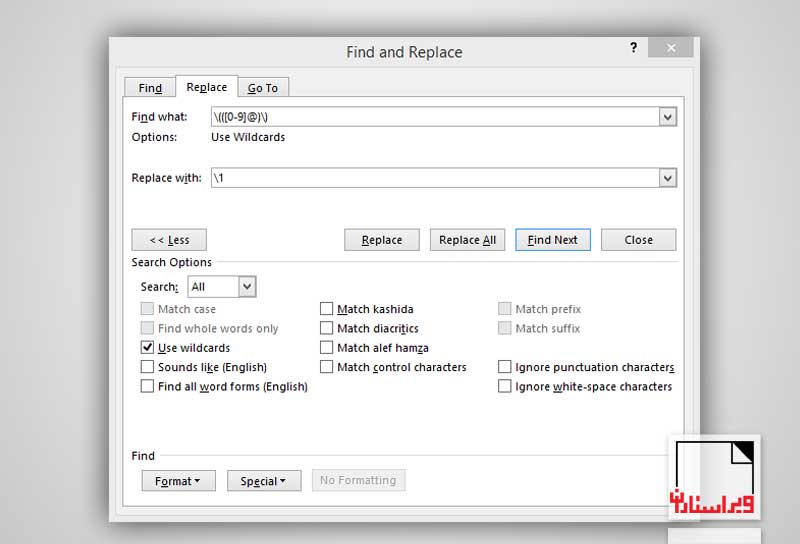
اعدادی داریم داخل پرانتز. داخل برخی پرانتزها اعداد یکرقمی وجود دارد و داخل برخی دورقمی یا بیشتر. آیا در وُرد راهی هست که با دستورکلی، پرانتزهای دور اعداد را برداریم؟ راستی، در این متن پرانتزهای دیگر هم هست که داخل آنها عدد نیست و میخواهیم آن پرانتزها باقی بمانند. آری، میتوانید با دستورکلی پرانتزهای دور اعداد را بردارید. این دستور را باید با وایلدکارد اجرا کنید:
تشریح دستورکلی
نکتهٔ مهم این است که چون علامت پرانتز جزو کدهای یوز وایلدکارد است، اگر فقط پرانتز باز یا بسته را بزنیم، نرمافزار فکر میکند میخواهیم فرمولی را تعریف کنیم. برای اینکه وُرد این اشتباه را نکند، باید قبل از آن یک بکاسلش بزنیم. پس دستور فایند از سه جزء تشکیل شده است:
۱. بکاسلش پرانتزباز که بهمعنای پرانتزباز است.
۲. پرانتزباز و پرانتزبسته که داخل آن سلسله اعداد از صفر تا نه را مشخص میکنیم و علامت @ بعد از آن بهمعنای یکی یا بیشتر است.
۳. بخش سوم نیز بکاسلش پرانتزبسته است.
با این دستور به ورد میگوییم هرجایی را که پرانتز باز شده و بعد از آن هر تعدادعددی که آمده و پس از آن پرانتز بسته شده، پیدا کن. (اگر دستور زیر را کپی میکنید، اعدادش را انگلیسی تایپ کنید.)
\(([0-9]@)\)
در قسمت ریپلیس هم میگوییم فقط آن چیزی که داخل پرانتز آمده، یعنی مجموعهای از اعداد را نگه دار و بقیه را حذف کن. بکاسلش یک یعنی فقط آن چیزی را که در قسمت فایند در پرانتز قرار دارد، حفظ کن و بقیه را حذف کن.
چند نکتهٔ مهم
۱. در تمام مراحل تعریف دستور بالا، صفحهکلیدتان باید انگلیسی باشد.
۲. این دستور فقط برای اعداد انگلیسی جواب میدهد. اگر اعدادتان فارسی است، داخل دستور باید اعداد فارسی درج کنید.
۳. هنگام اجرای دستورکلی، از قسمت More در پایین پنجرهٔ فایند، تیک Use Wildcards را زده باشید.
۴. این دستور را میتوان مبنای خیلی از دستورهای پیشرفتهتر قرار داد. مثلاً میشود با آن، عبارتهای داخل گیومهها را پیدا و بُلد یا ایتالیک کرد، بدون اینکه گیومهها تغییری بکند.
منبع: ویراستاران
#پرانتز #ویرایش_رایانهای #واژهپرداز
🆔 @VajehPardaz
.
🔸امیرحسین حیدری @heydari1346
اعدادی داریم داخل پرانتز. داخل برخی پرانتزها اعداد یکرقمی وجود دارد و داخل برخی دورقمی یا بیشتر. آیا در وُرد راهی هست که با دستورکلی، پرانتزهای دور اعداد را برداریم؟ راستی، در این متن پرانتزهای دیگر هم هست که داخل آنها عدد نیست و میخواهیم آن پرانتزها باقی بمانند. آری، میتوانید با دستورکلی پرانتزهای دور اعداد را بردارید. این دستور را باید با وایلدکارد اجرا کنید:
تشریح دستورکلی
نکتهٔ مهم این است که چون علامت پرانتز جزو کدهای یوز وایلدکارد است، اگر فقط پرانتز باز یا بسته را بزنیم، نرمافزار فکر میکند میخواهیم فرمولی را تعریف کنیم. برای اینکه وُرد این اشتباه را نکند، باید قبل از آن یک بکاسلش بزنیم. پس دستور فایند از سه جزء تشکیل شده است:
۱. بکاسلش پرانتزباز که بهمعنای پرانتزباز است.
۲. پرانتزباز و پرانتزبسته که داخل آن سلسله اعداد از صفر تا نه را مشخص میکنیم و علامت @ بعد از آن بهمعنای یکی یا بیشتر است.
۳. بخش سوم نیز بکاسلش پرانتزبسته است.
با این دستور به ورد میگوییم هرجایی را که پرانتز باز شده و بعد از آن هر تعدادعددی که آمده و پس از آن پرانتز بسته شده، پیدا کن. (اگر دستور زیر را کپی میکنید، اعدادش را انگلیسی تایپ کنید.)
\(([0-9]@)\)
در قسمت ریپلیس هم میگوییم فقط آن چیزی که داخل پرانتز آمده، یعنی مجموعهای از اعداد را نگه دار و بقیه را حذف کن. بکاسلش یک یعنی فقط آن چیزی را که در قسمت فایند در پرانتز قرار دارد، حفظ کن و بقیه را حذف کن.
چند نکتهٔ مهم
۱. در تمام مراحل تعریف دستور بالا، صفحهکلیدتان باید انگلیسی باشد.
۲. این دستور فقط برای اعداد انگلیسی جواب میدهد. اگر اعدادتان فارسی است، داخل دستور باید اعداد فارسی درج کنید.
۳. هنگام اجرای دستورکلی، از قسمت More در پایین پنجرهٔ فایند، تیک Use Wildcards را زده باشید.
۴. این دستور را میتوان مبنای خیلی از دستورهای پیشرفتهتر قرار داد. مثلاً میشود با آن، عبارتهای داخل گیومهها را پیدا و بُلد یا ایتالیک کرد، بدون اینکه گیومهها تغییری بکند.
منبع: ویراستاران
#پرانتز #ویرایش_رایانهای #واژهپرداز
🆔 @VajehPardaz
.
✳️ طول سطر ثابت در نمایش print layout و draft
File> Option> Word Option> Advanced> Show document content
🔸هنگامی که برای پیمایش متن در نمایش درفت کار میکنیم، طول سطر نمایش صفحهآرایی حفظ میشود
#تنظیمات_ورد #صفحهآرایی #واژهپرداز
🆔 @VajehPardaz
File> Option> Word Option> Advanced> Show document content
🔸هنگامی که برای پیمایش متن در نمایش درفت کار میکنیم، طول سطر نمایش صفحهآرایی حفظ میشود
#تنظیمات_ورد #صفحهآرایی #واژهپرداز
🆔 @VajehPardaz
✳️ برای شکست سطر در Heading، بهجای اینتر، از شیفت+اینتر (Manual Line Break) استفاده شود.
|#صفحهآرایی|#فهرست_خودکار|#فهرست|#هدینگ|#عنوان|#شکست_سطر|
🆔 @VajehPardaz | #واژهپرداز
|#صفحهآرایی|#فهرست_خودکار|#فهرست|#هدینگ|#عنوان|#شکست_سطر|
🆔 @VajehPardaz | #واژهپرداز